Tutorial Completo: Configurações de Gráficos no MetaTrader 5 (MT5)
2025-12-11 14:48:14


O que você vai aprender neste tutorial
Neste tutorial vamos explorar as bases para dominar sua configuração de gráficos em MetaTrader 5 — um passo crucial para traders que desejam aproveitar o potencial total da plataforma. ACY Securities
Veremos:
- Começando com MT5
- Escolhendo o esquema de cores
- Como localizar todos os instrumentos de trading (Forex, Índices, Commodities, Ações e Criptomoedas)
- Como abrir um gráfico e adicionar indicadores (duas médias móveis e o estocástico)
- Como salvar um modelo (template) em MT5
- Aplicando seu template a um novo gráfico ACY Securities
Configurar corretamente o MT5 melhora a eficiência nas operações, permite execuções rápidas e potencializa sua análise de mercado. ACY Securities
Preparando sua plataforma MetaTrader 5 para o sucesso
Ao baixar o MT5 pela primeira vez, você verá uma configuração padrão com quatro pares de Forex na visão inicial. ACY Securities
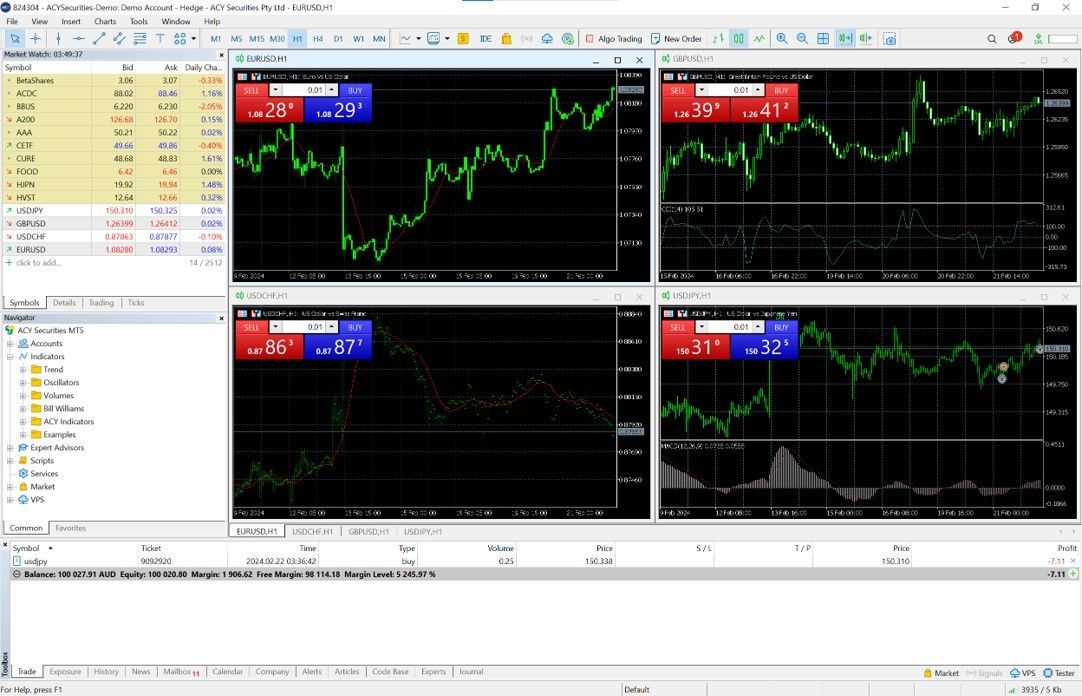
O MT5 oferece alguns templates prontos, mas nosso objetivo aqui é personalizar sua visualização para que mostre apenas o que você realmente deseja ver. ACY Securities
Como ajustar a tela inicial e as configurações de gráfico
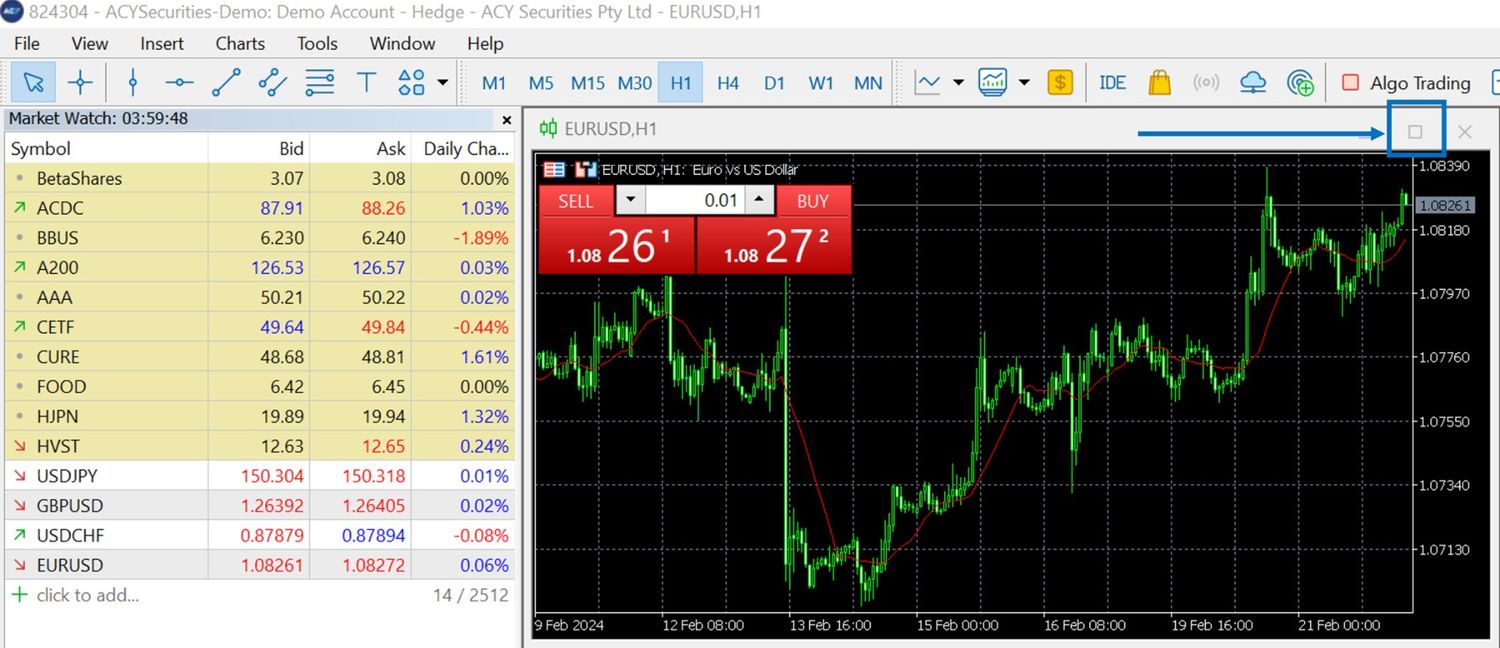
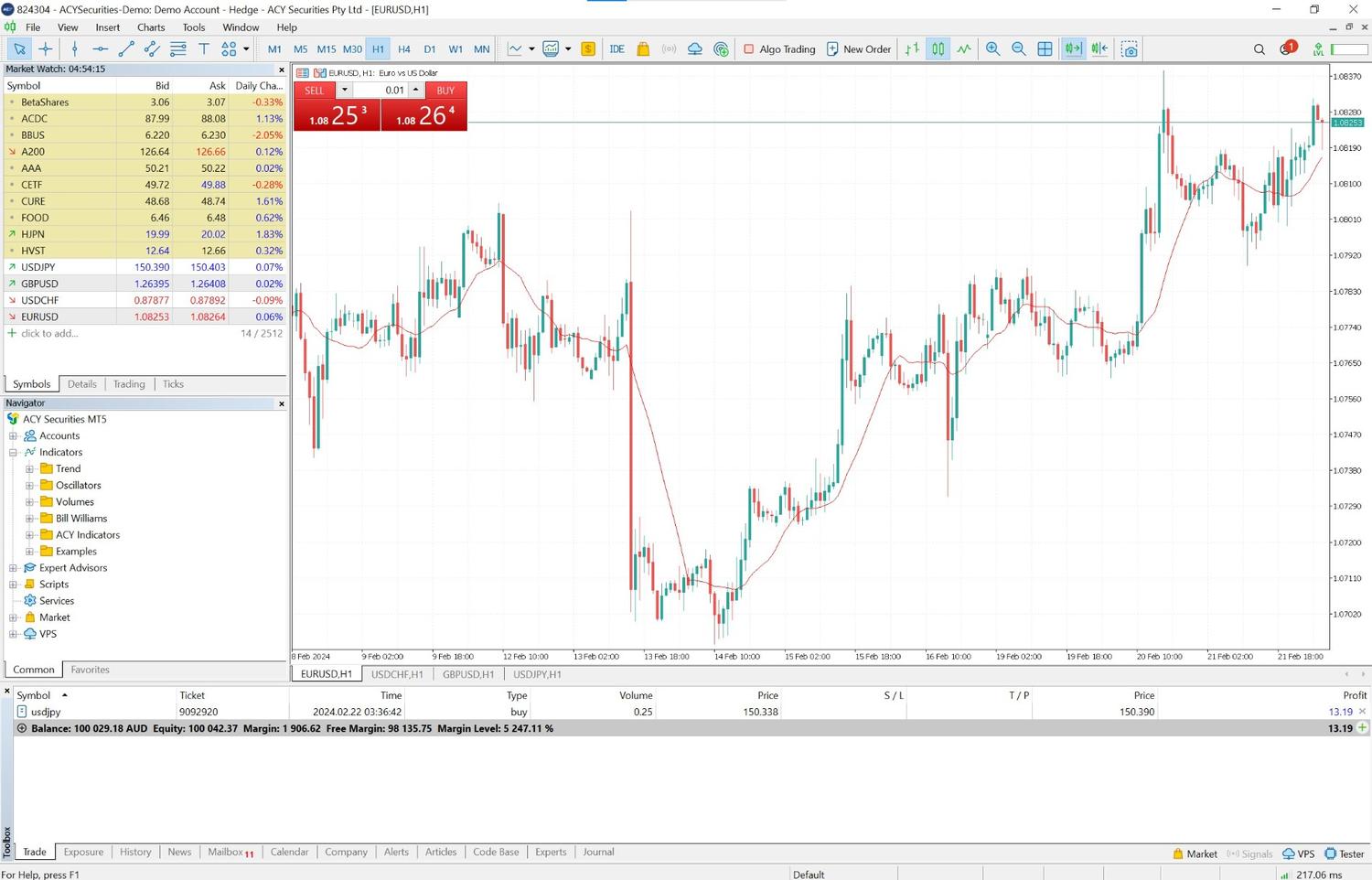
1) Maximizar o gráfico principal
Maximize o gráfico principal (por exemplo, EURUSD) clicando no ícone de maximizar dentro da janela do gráfico. ACY Securities
2) Acessar as propriedades do gráfico
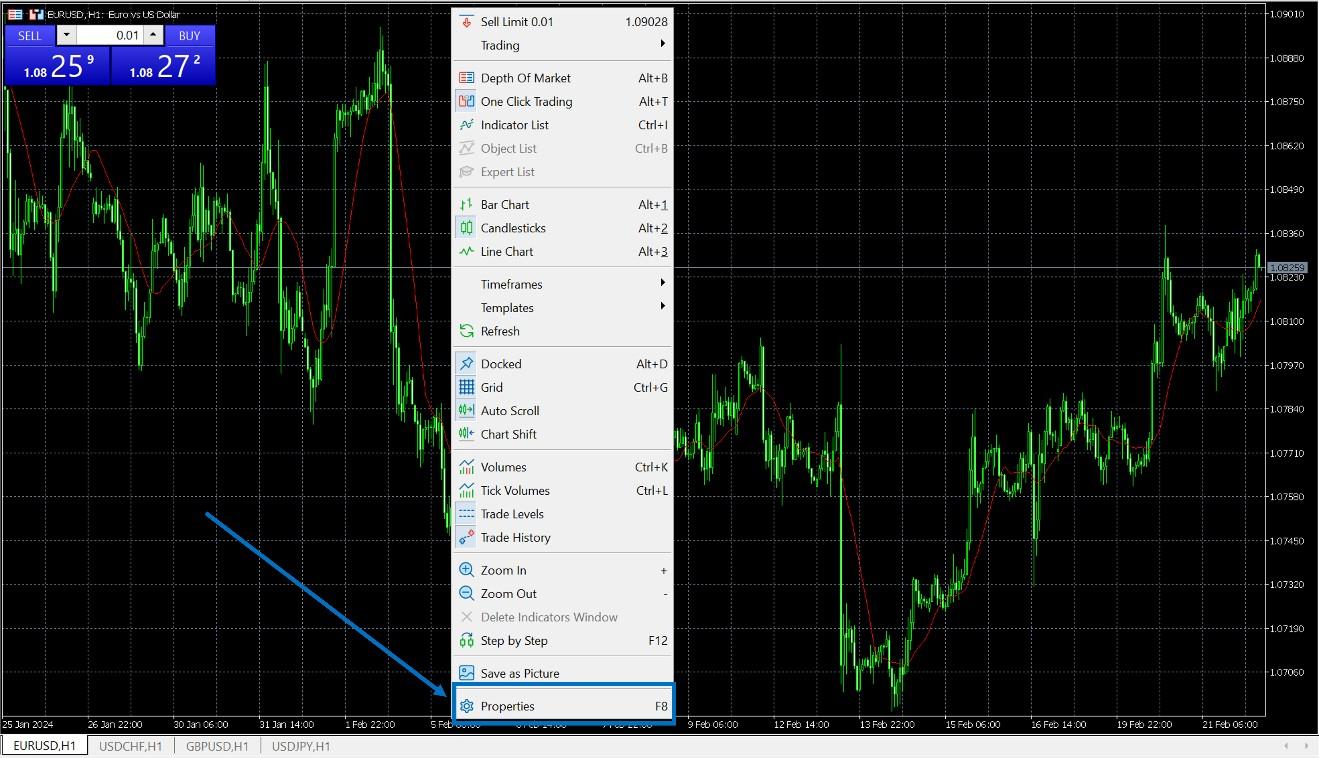
Clique com o botão direito do mouse em qualquer ponto do gráfico e selecione “Propriedades” (ou pressione F8). Isso abrirá opções para alterar esquema de cores, trocar velas por barras e mais. ACY Securities
As opções de cores incluem:
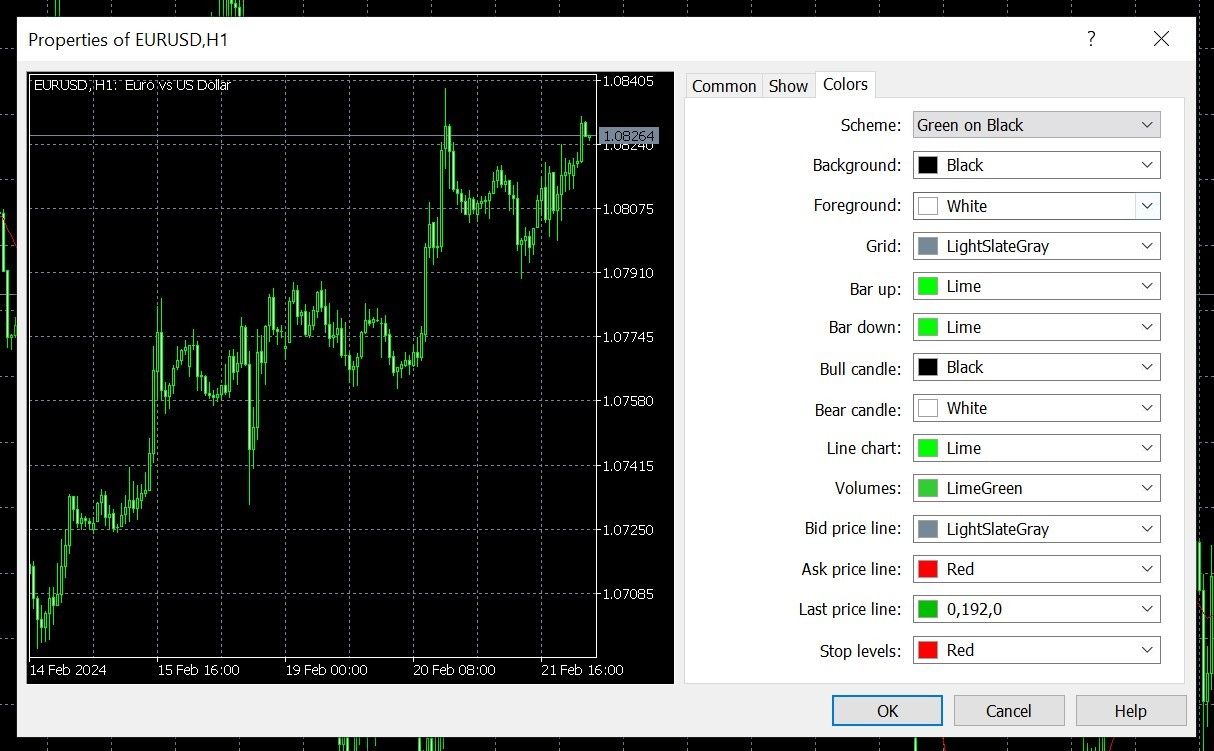
Green on black (verde no preto)
Color on white (cores no branco)
Yellow on black (amarelo no preto)
Black on white (preto no branco) ACY Securities
Se você prefere fundo branco, Color on white geralmente oferece melhor contraste entre velas vermelhas e verdes. ACY Securities
Mudando gráficos de velas para barras
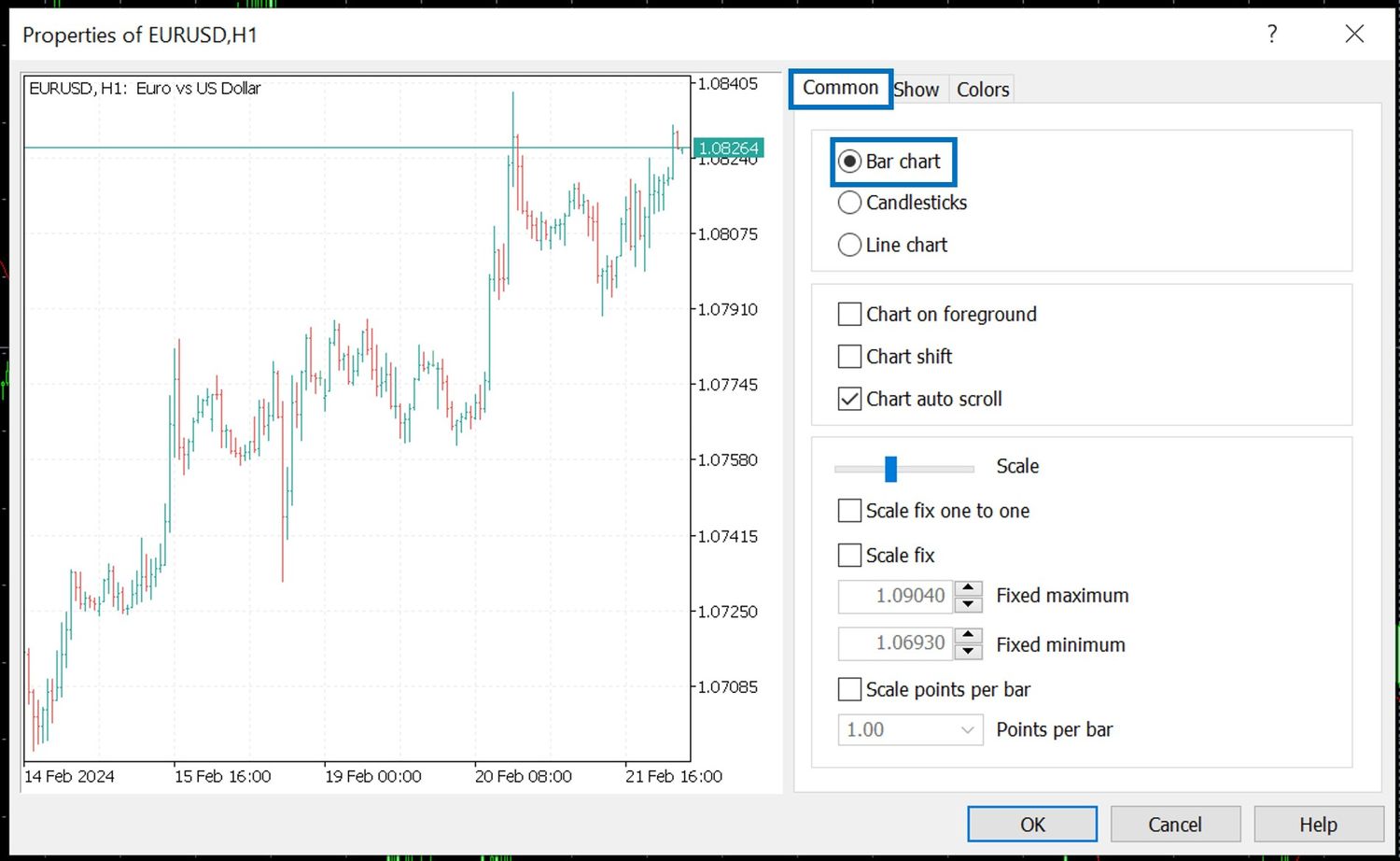
Se quiser visualizar gráficos de barras em vez de velas:
Vá na aba Common em Propriedades do gráfico.
Marque Bar chart.
Clique em OK e o gráfico será alterado. ACY Securities
Como ver todos os instrumentos no MetaTrader 5
Na visualização padrão, apenas alguns instrumentos são exibidos. Para ver todos:
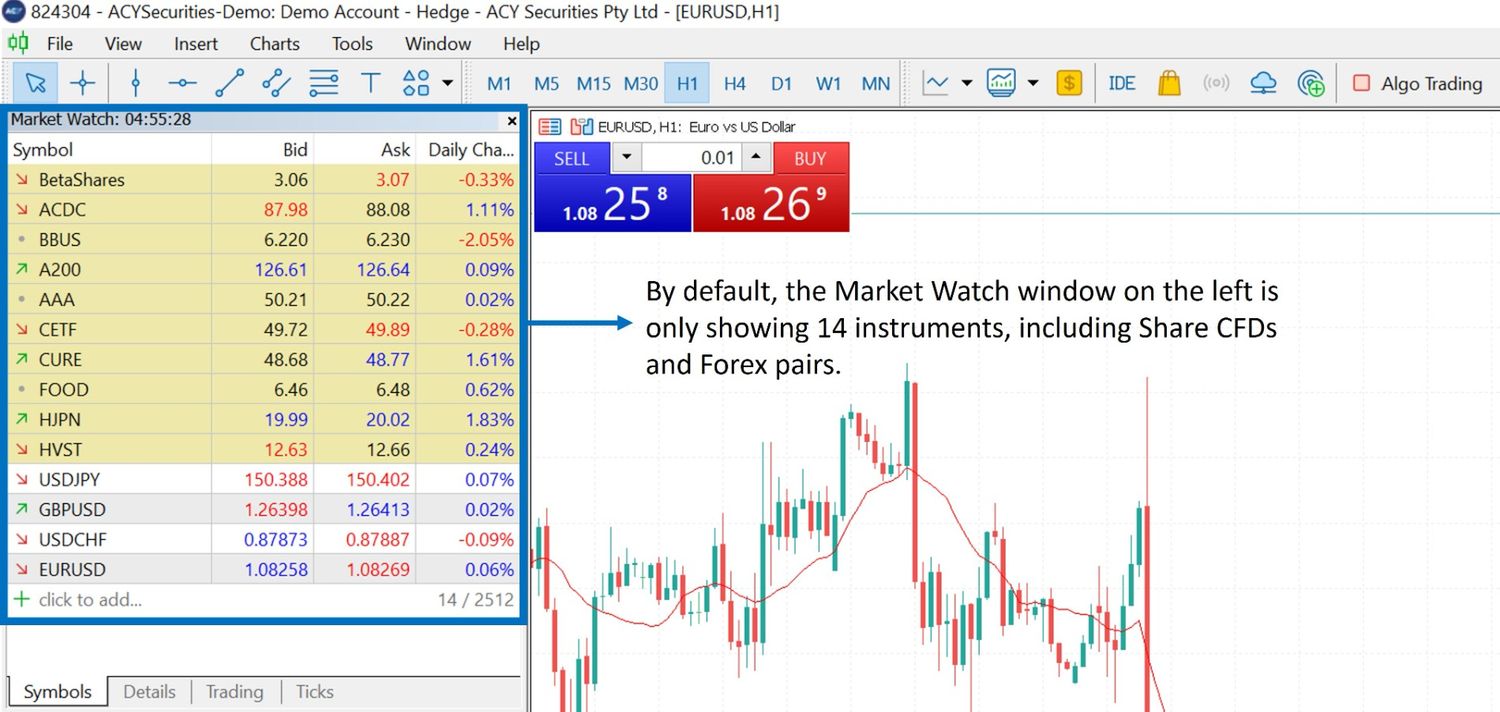
Clique com o botão direito em Market Watch.
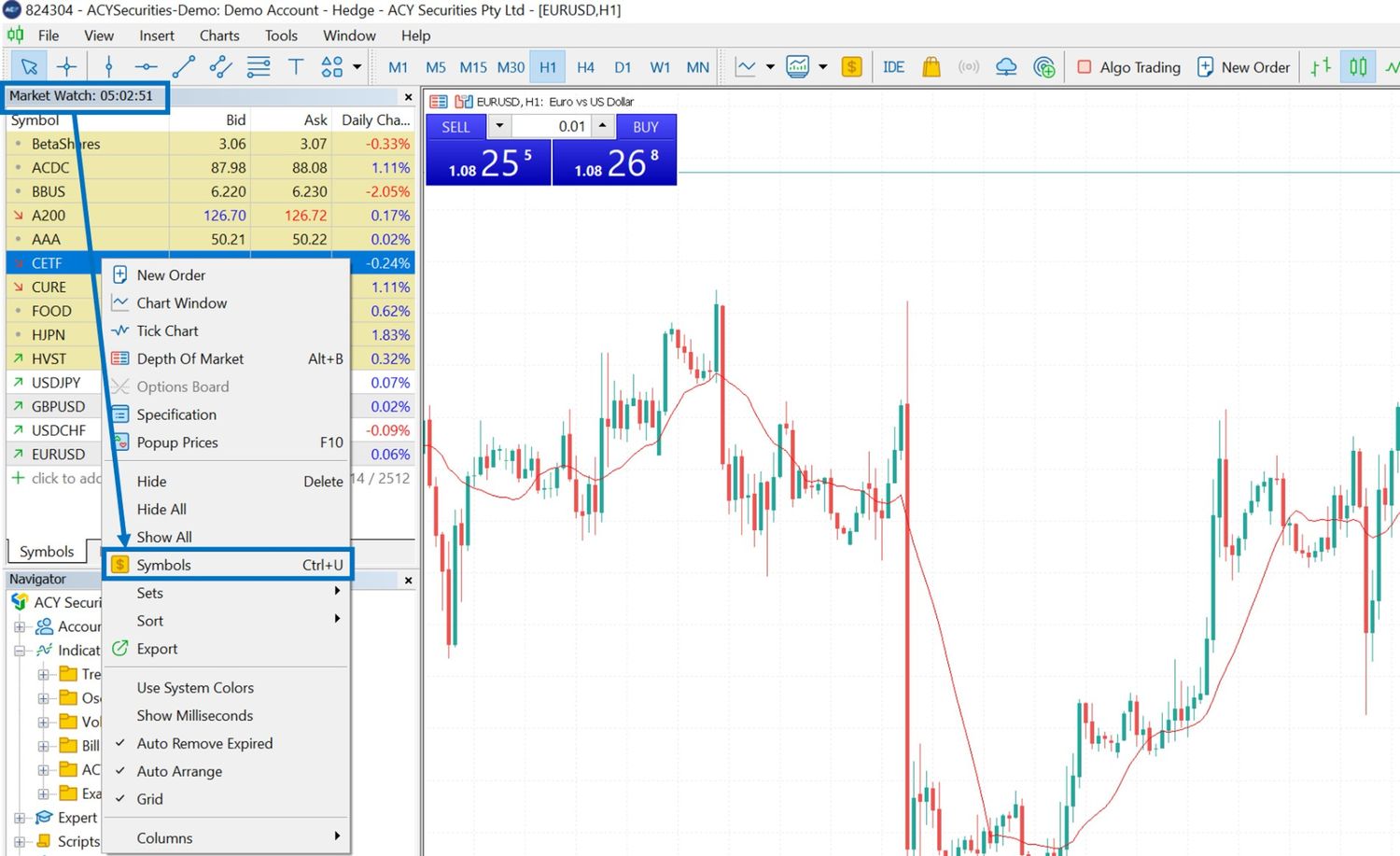
Selecione Symbols. ACY Securities
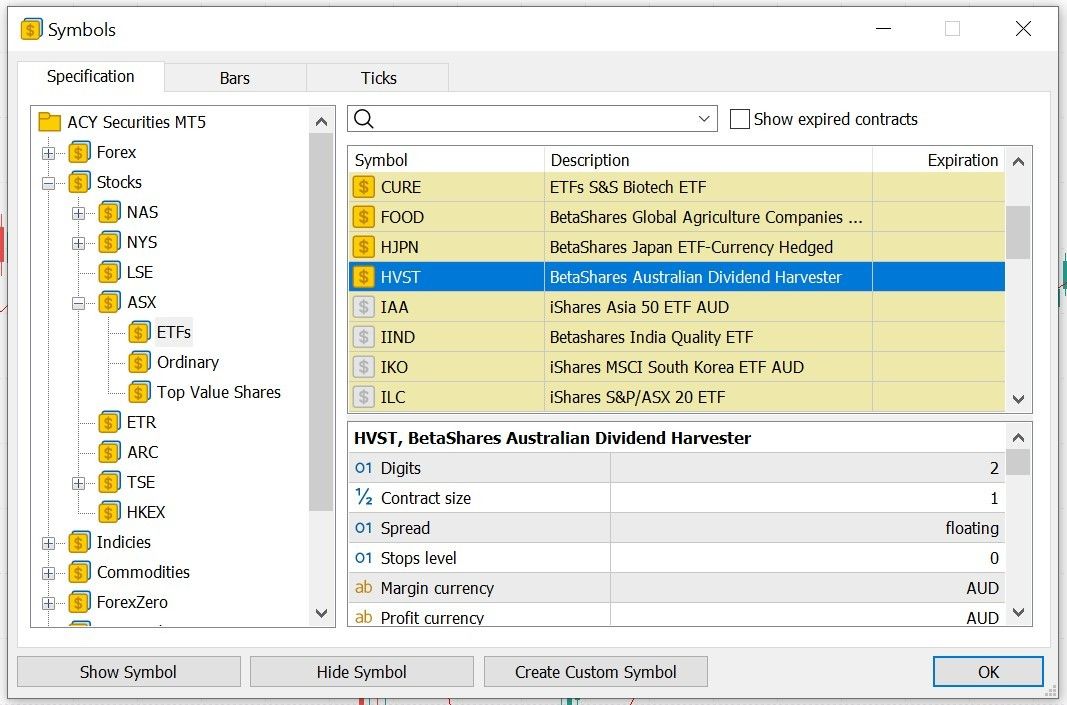
Isso abrirá a lista completa de símbolos disponíveis na ACY Securities. Instrumentos com um símbolo laranja são ativos, enquanto os acinzentados não estão ativos. ACY Securities
Faça duplo clique em um ativo para adicioná-lo ao seu Market Watch. ACY Securities
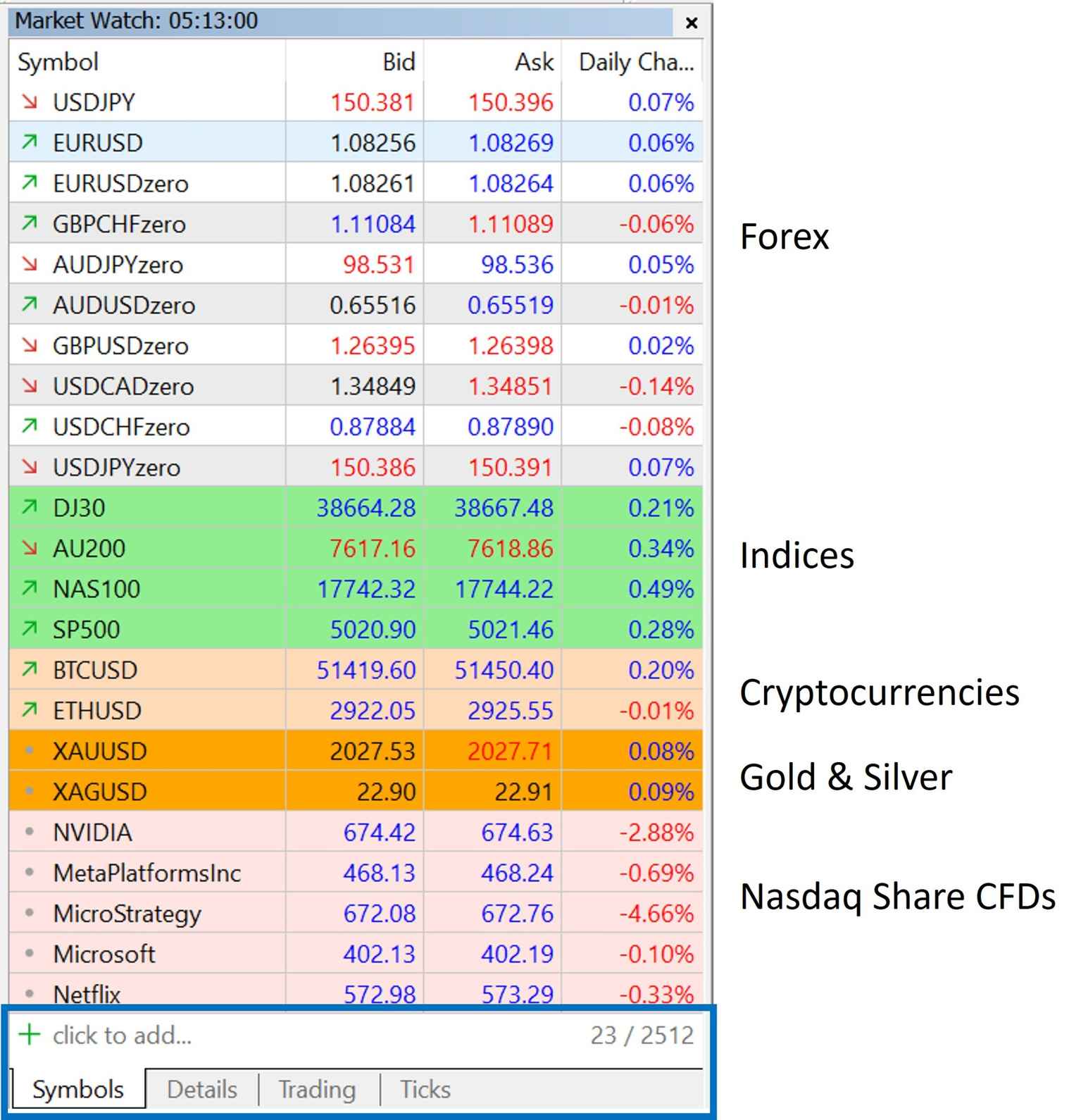
Abrindo um novo gráfico
Com seus mercados favoritos listados, é hora de abrir gráficos para acompanhar a ação de preço:
Clique com o botão direito em AUDUSD no Market Watch.
Selecione Chart Window e o gráfico abrirá em uma nova aba. ACY Securities
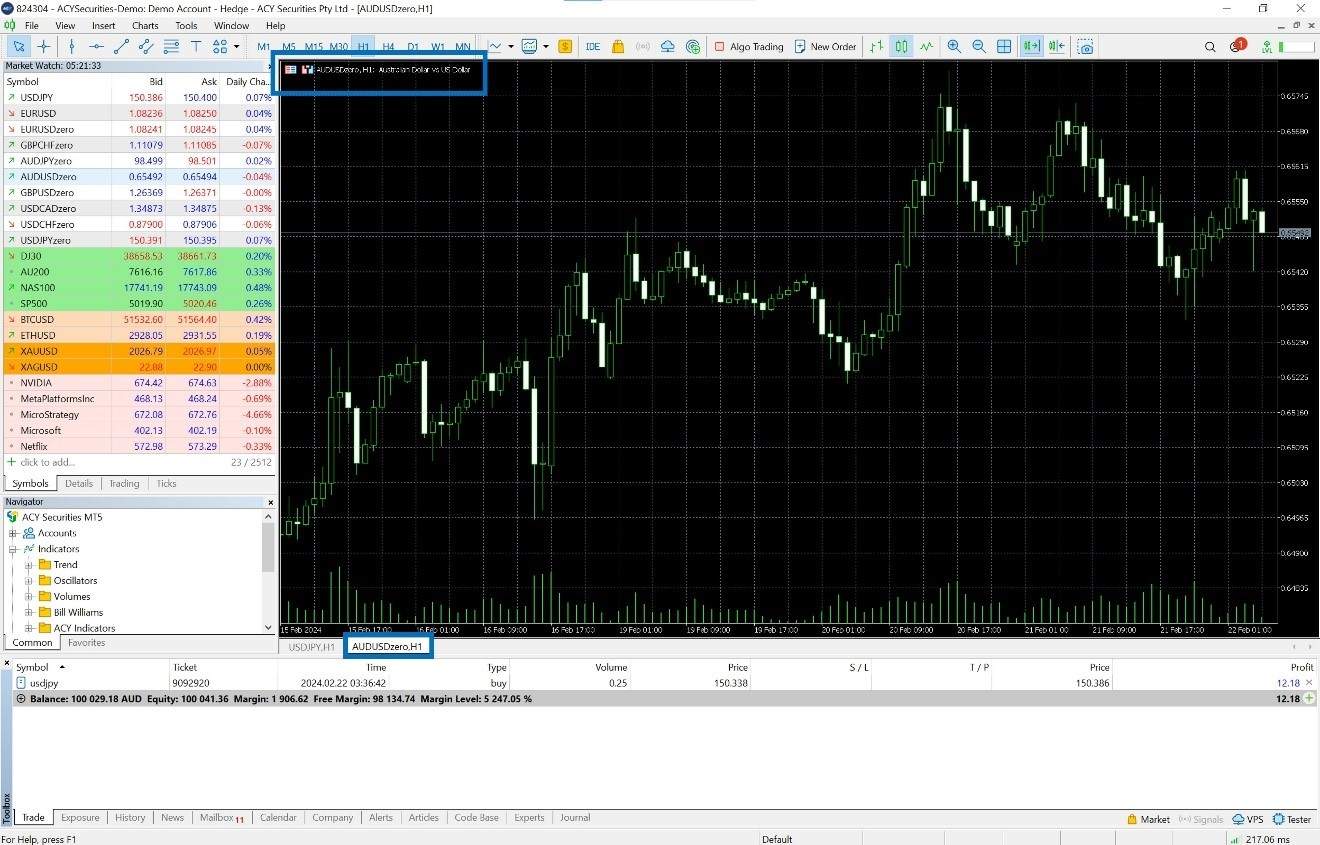
Criar e salvar um template com seus indicadores
Você pode salvar seus indicadores e configurações favoritas como um template:
Ajuste seu gráfico com os indicadores que deseja (ex.: média móvel).
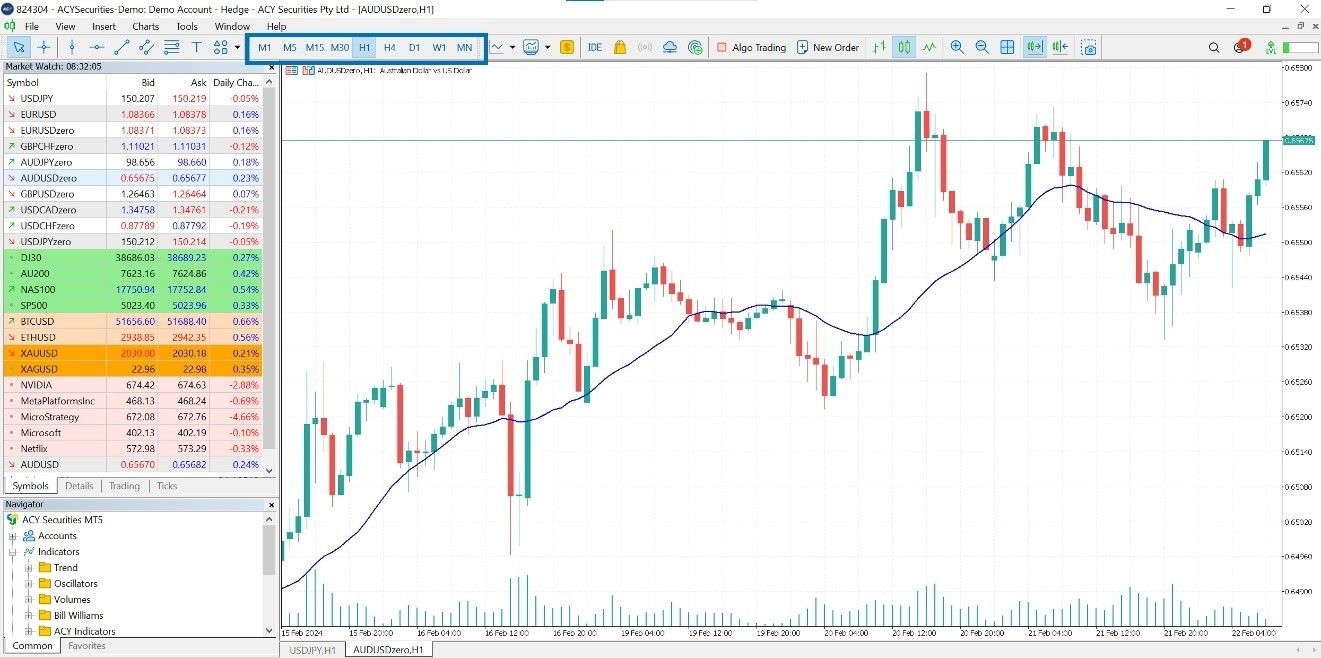
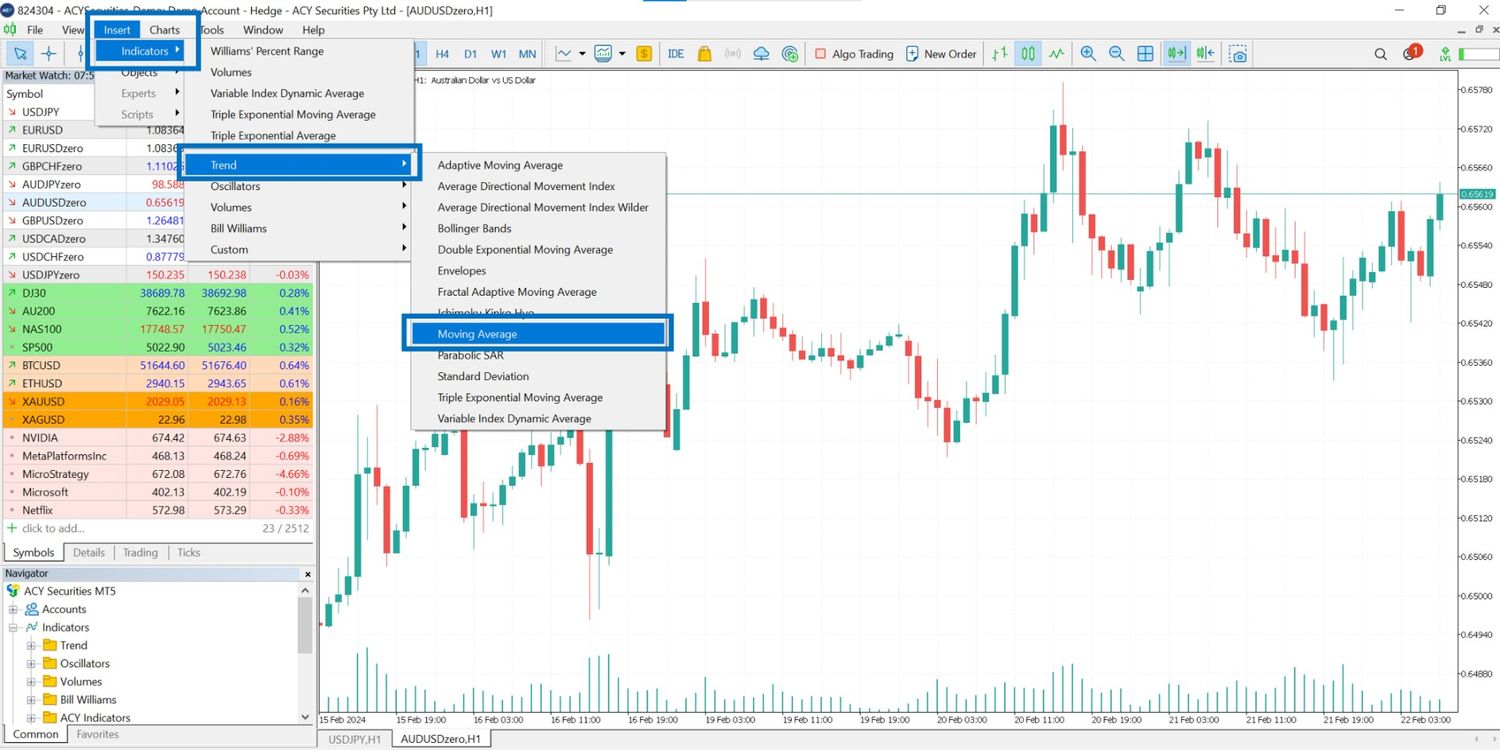
Clique em Insert > Indicators > Trend > Moving Average.
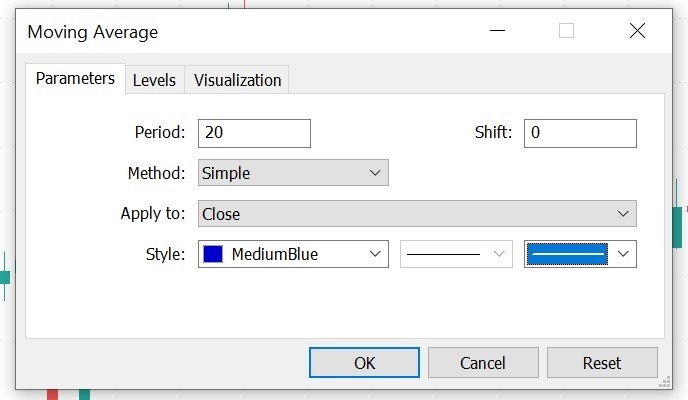
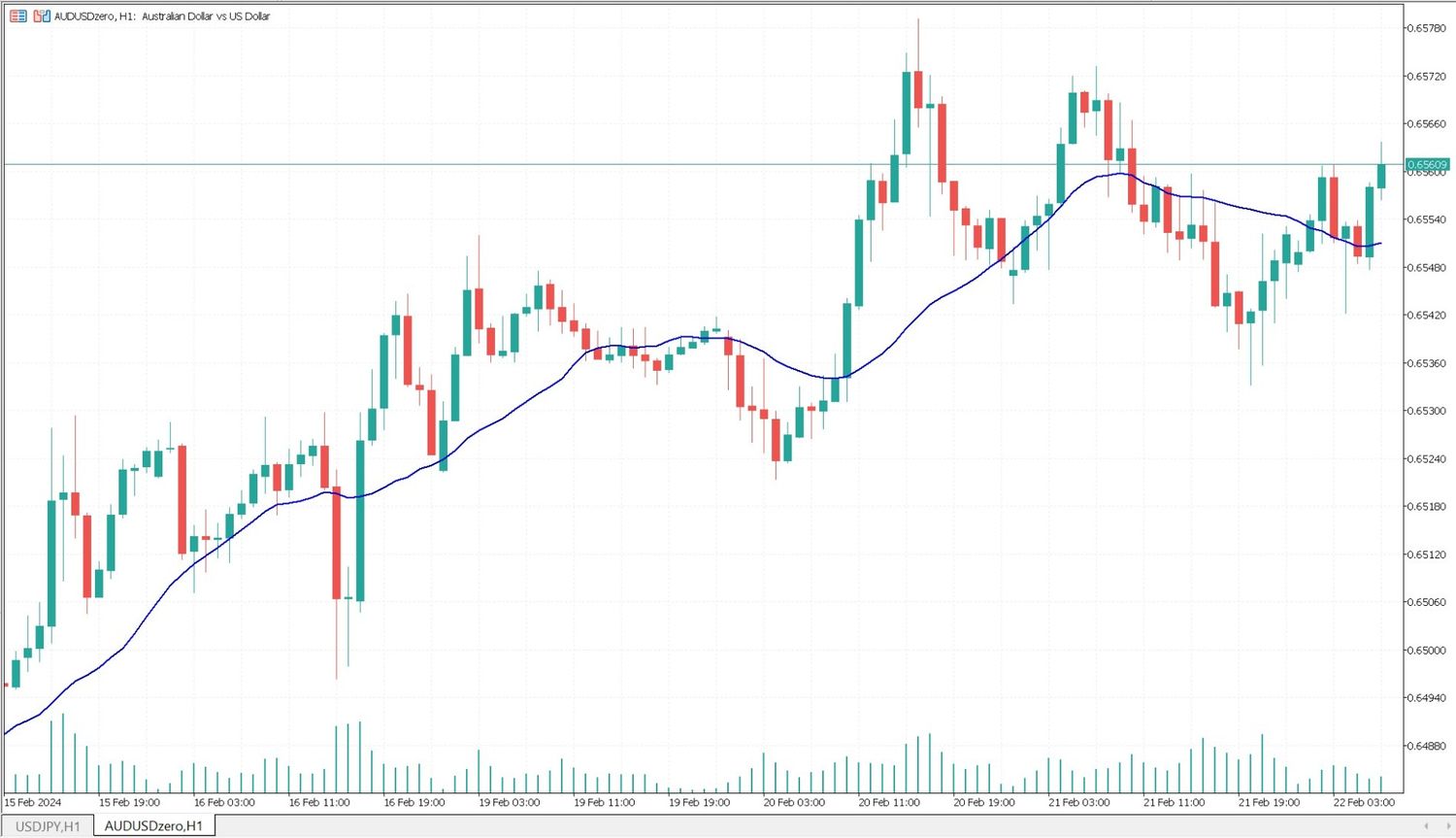
Adicione uma média móvel simples de 20 períodos, mude a cor e aumente a espessura.
Clique com o botão direito e selecione Templates > Save Template.
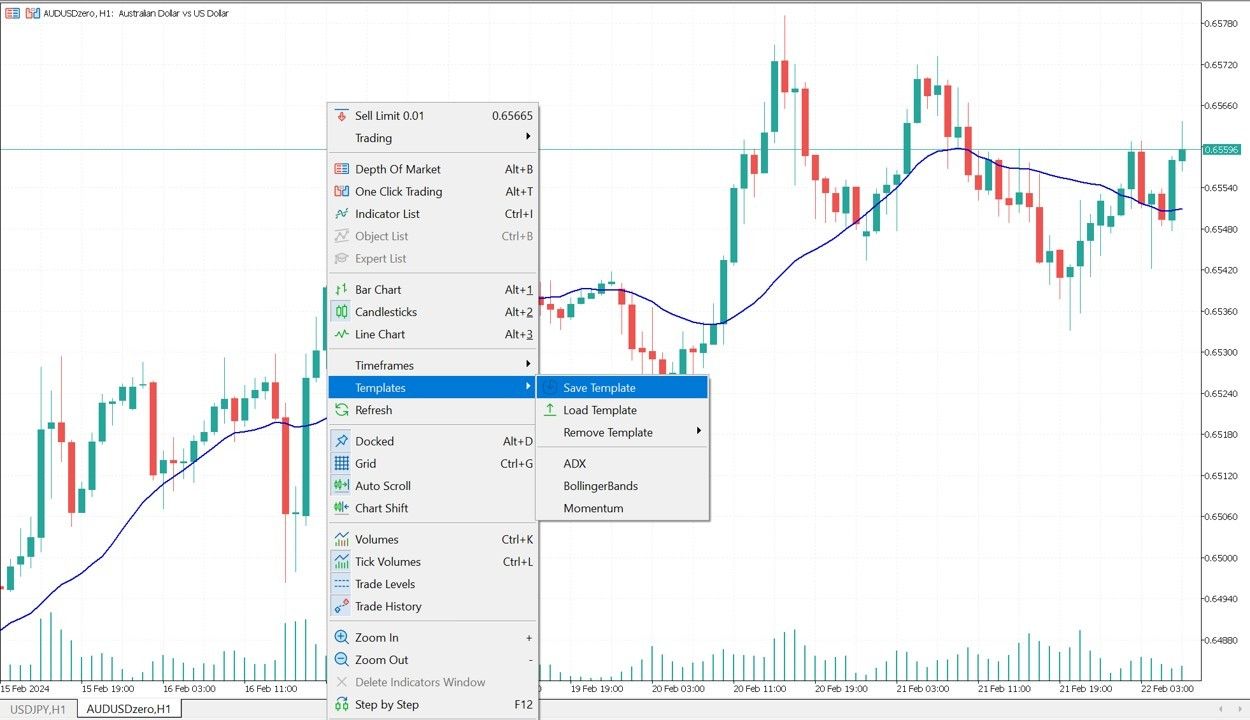
Nomeie o template e salve. ACY Securities
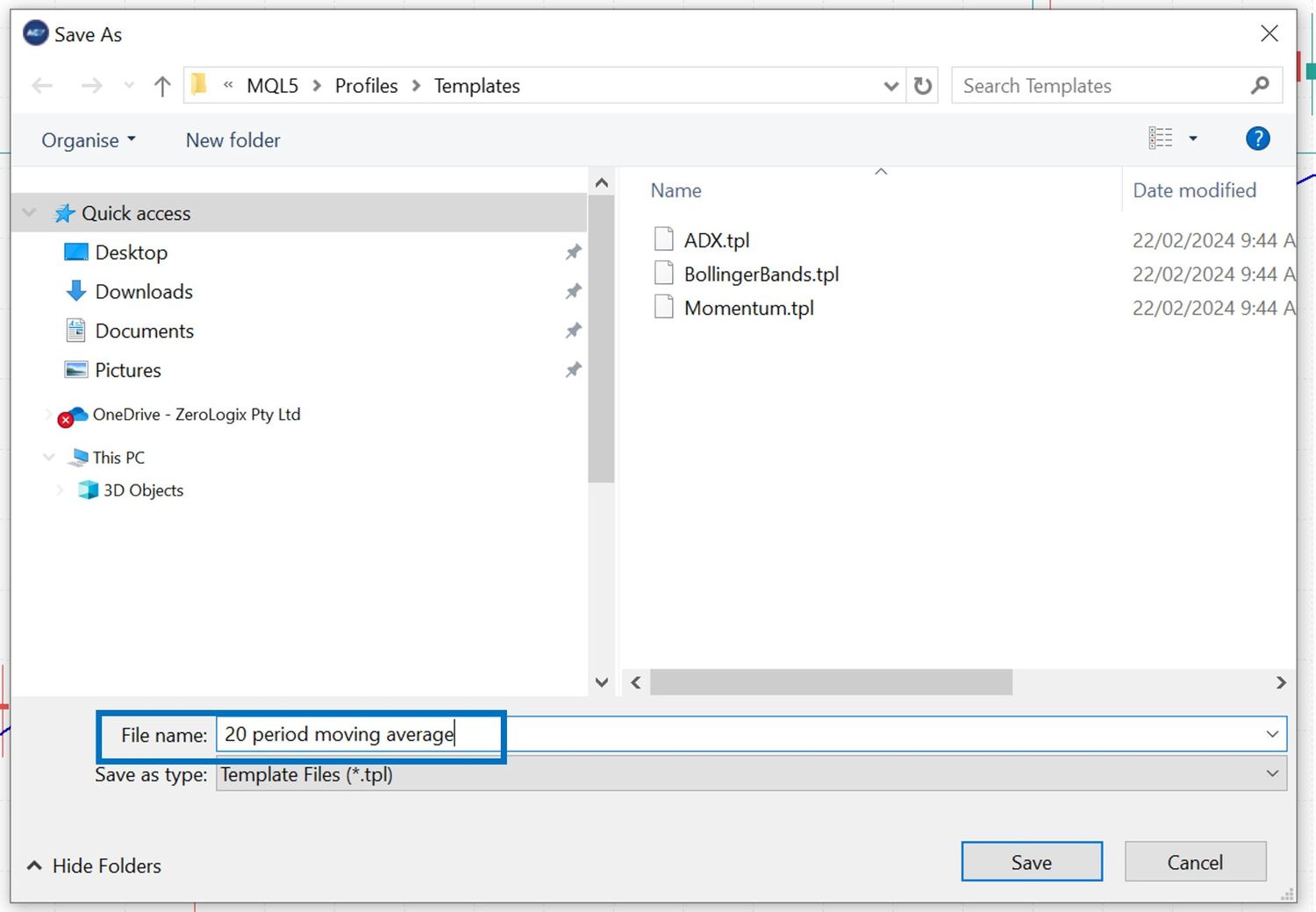
Depois, você pode aplicar esse template em qualquer gráfico com um clique. ACY Securities
Ajustando timeframes
MT5 oferece timeframes de 1 minuto até 1 mês. Basta clicar no período desejado na barra de timeframes para alternar a visualização. ACY Securities
Conclusão
Com uma configuração sólida, você trabalhará de maneira mais eficiente e poderá reagir mais rapidamente às ideias de trading. ACY Securities
Usando MT5 com ACY Securities, você tem acesso a mais de 2.200 instrumentos, Expert Advisors e suporte completo. ACY Securities