Tutorial Completo de Configuración de Gráficos en MetaTrader 5 (MT5): Guía para principantes.
2025-12-11 13:55:43


Qué cubriremos en este tutorial de MT5
En este tutorial aprenderás los fundamentos para dominar la configuración de gráficos en MetaTrader 5, un paso esencial para cualquier trader que quiera aprovechar al máximo la plataforma.
Veremos:
- Cómo empezar
- Elegir tu esquema de color
- Cómo localizar todos tus instrumentos de trading (como Forex, índices, commodities, acciones y criptomonedas)
- Cómo abrir un gráfico y añadir indicadores (como dos medias móviles y el estocástico)
- Cómo guardar una plantilla en MetaTrader 5
- Cómo aplicar tu plantilla a un nuevo gráfico
Configurar correctamente tu MT5 mejorará tu eficiencia operativa, te permitirá ejecutar operaciones con rapidez y hacer análisis de mercado de forma ágil. Hacer bien esta configuración abre la puerta a maximizar oportunidades de trading, asegurando que siempre estés un paso adelante. ACY Securities
Configurando tu plataforma MetaTrader 5 para el éxito
Cuando descargas MT5 por primera vez, verás una configuración predeterminada con cuatro pares de Forex como vista inicial. ACY Securities
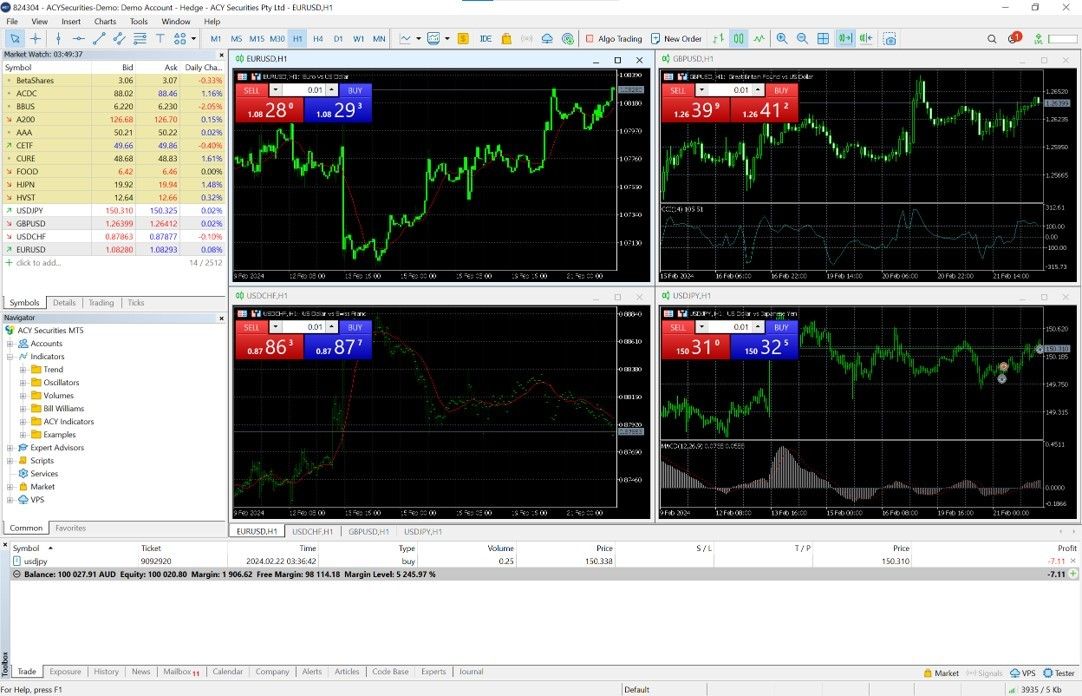
MT5 ofrece varias plantillas por defecto, por lo que ya tienes ejemplos iniciales de gráficos para practicar. Sin embargo, nuestro objetivo es personalizar tu vista, mostrando solo los indicadores y mercados que realmente quieres ver.
Cómo personalizar tu pantalla de bienvenida y la configuración del gráfico
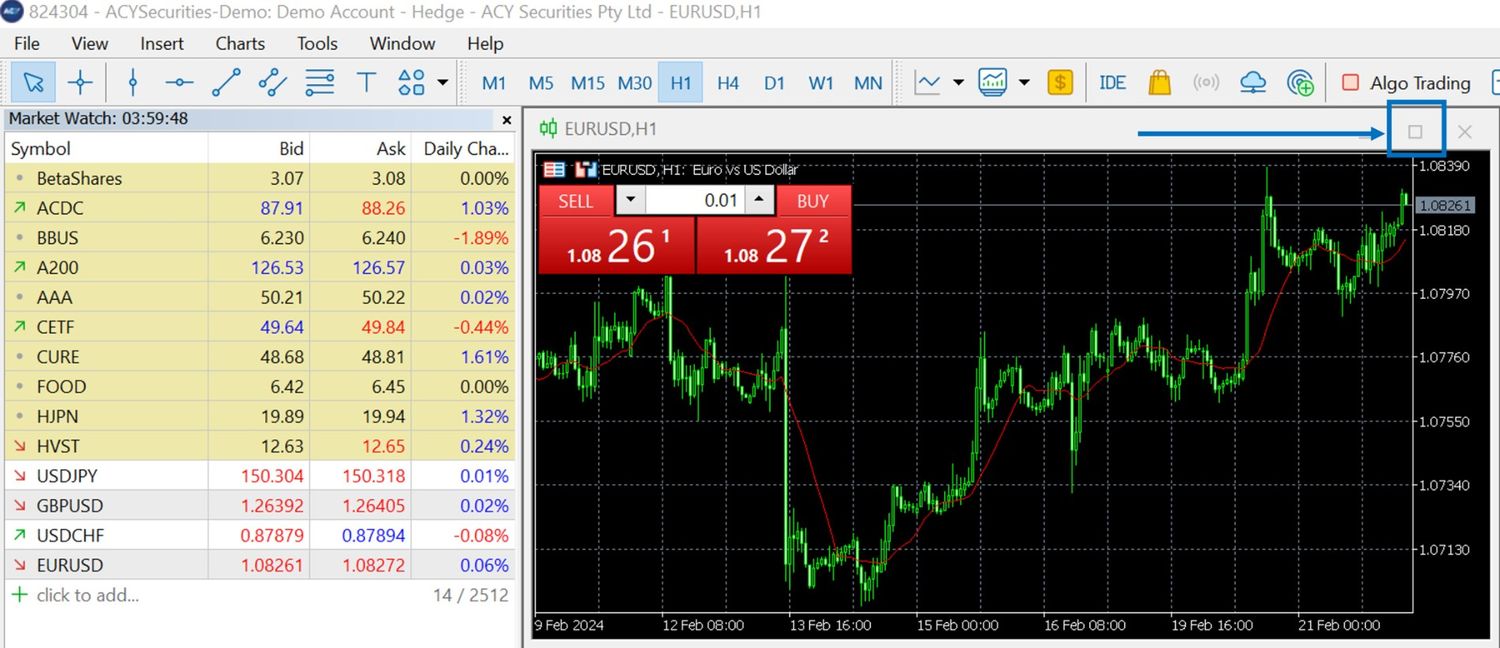
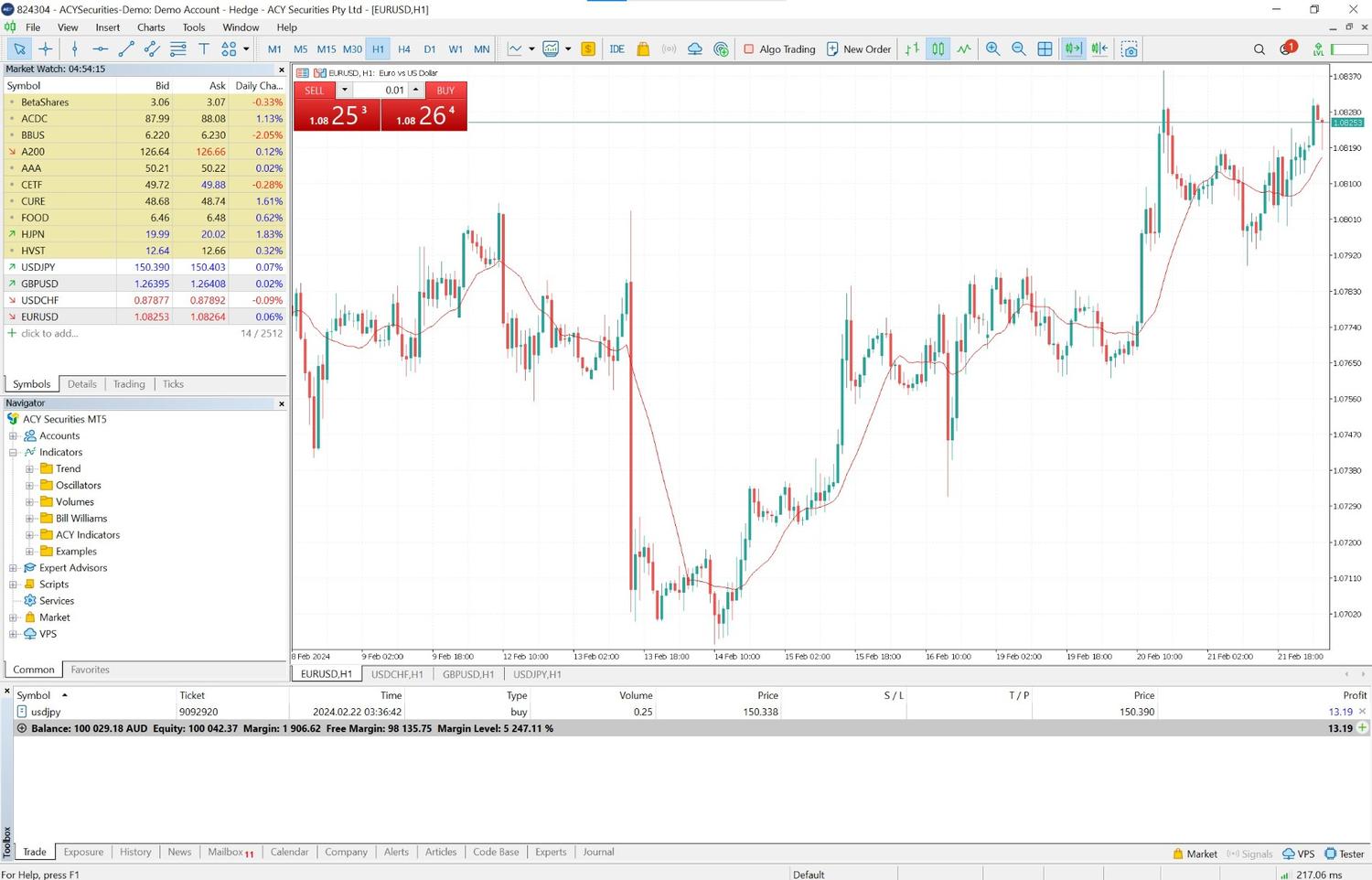
1) Maximiza el gráfico principal
Primero, maximiza el tamaño de la ventana del gráfico (por ejemplo, EURUSD). Haz clic en el botón de maximizar dentro del gráfico para verlo a pantalla completa. ACY Securities
2) Accede a las propiedades del gráfico
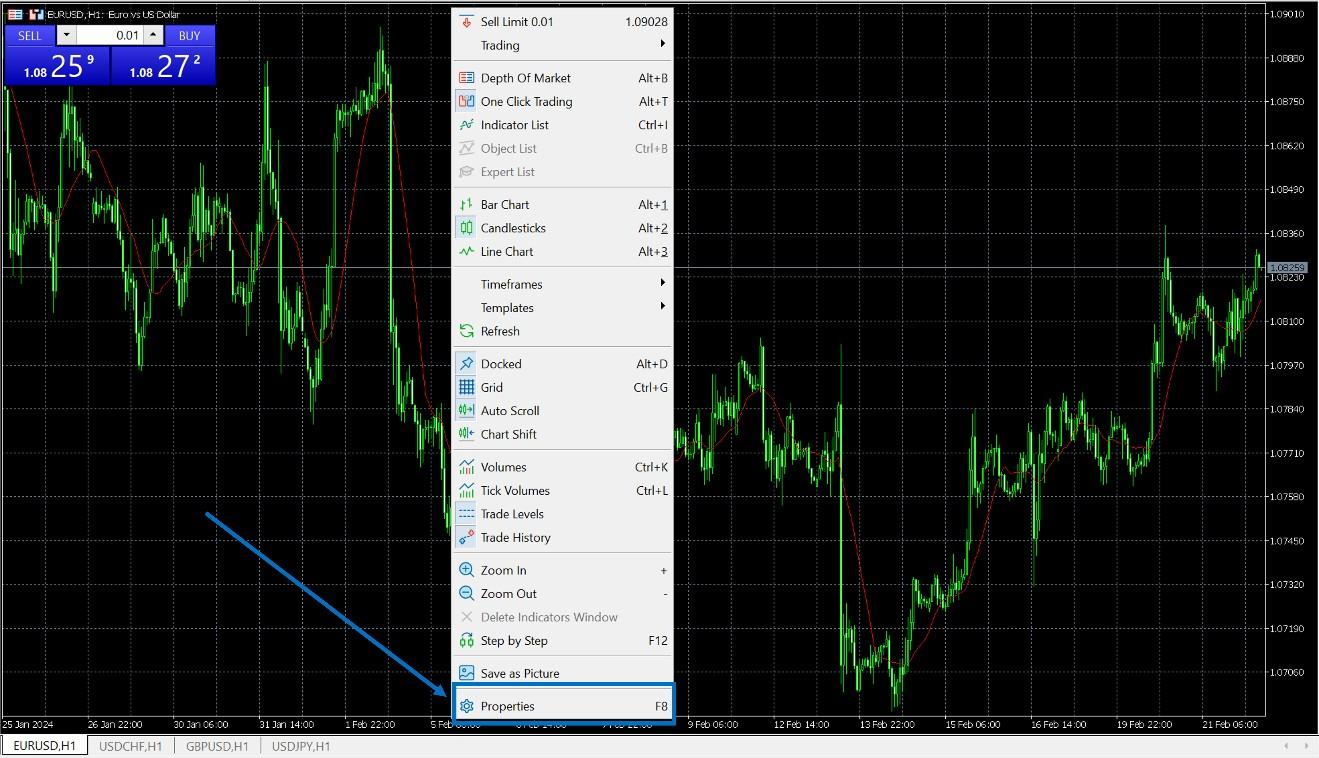
Haz clic derecho en cualquier espacio del gráfico y selecciona “Propiedades” (o presiona F8).
Esto abrirá las opciones de configuración del gráfico, donde puedes cambiar el esquema de colores, pasar de velas a barras y ajustar otras múltiples opciones útiles. ACY Securities
Verás varias opciones de color automático para elegir:
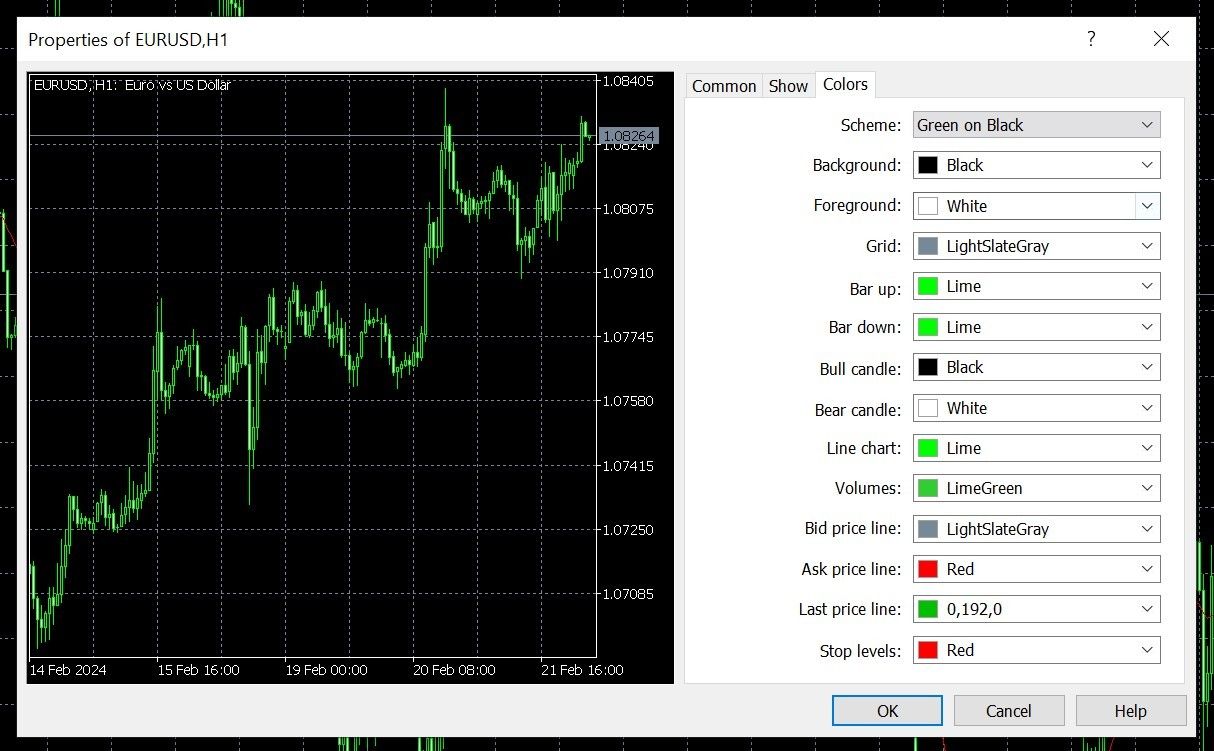
- Green on black (verde sobre negro)
- Color on white (colores sobre blanco)
- Yellow on black (amarillo sobre negro)
- Black on white (negro sobre blanco)
Si prefieres un fondo blanco, Color on white es ideal; muchos traders encuentran que el contraste con este esquema ayuda a ver mejor las velas rojas y verdes. Si te gusta un fondo oscuro, Green on black es muy popular. ACY Securities
Cambiar la configuración del gráfico: de velas a barras
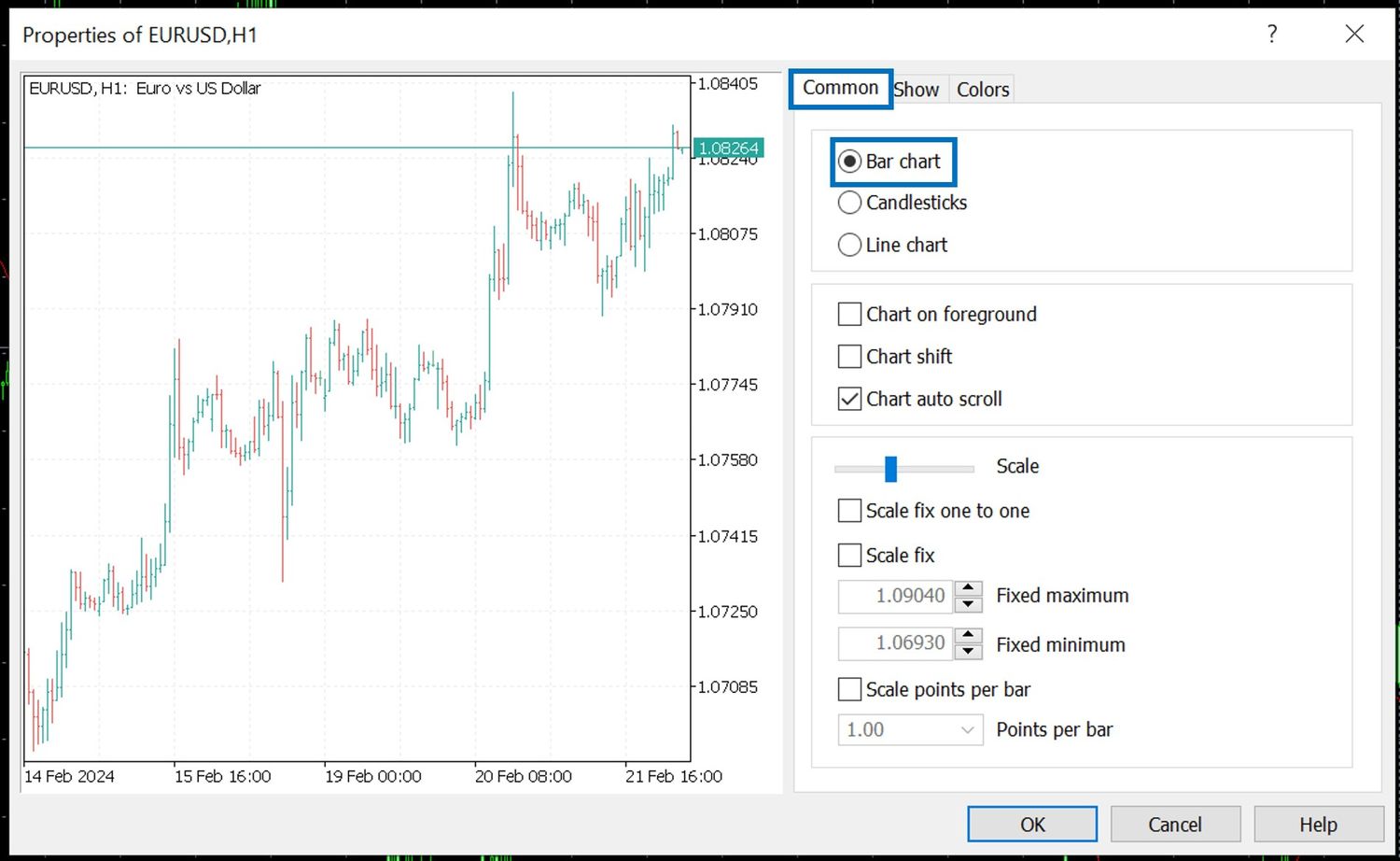
Si prefieres ver gráficos de barras en lugar de velas japonesas:
- Ve a la pestaña “Common” dentro de las propiedades del gráfico.
- Selecciona el botón de opción Bar chart.
- Haz clic en OK y tu gráfico cambiará al estilo de barras.
Cómo ver todos los instrumentos en MetaTrader 5
Cuando abres MT5 por primera vez, verás solo un número limitado de instrumentos. Aparecerá la ventana Market Watch resaltada en azul. ACY Securities
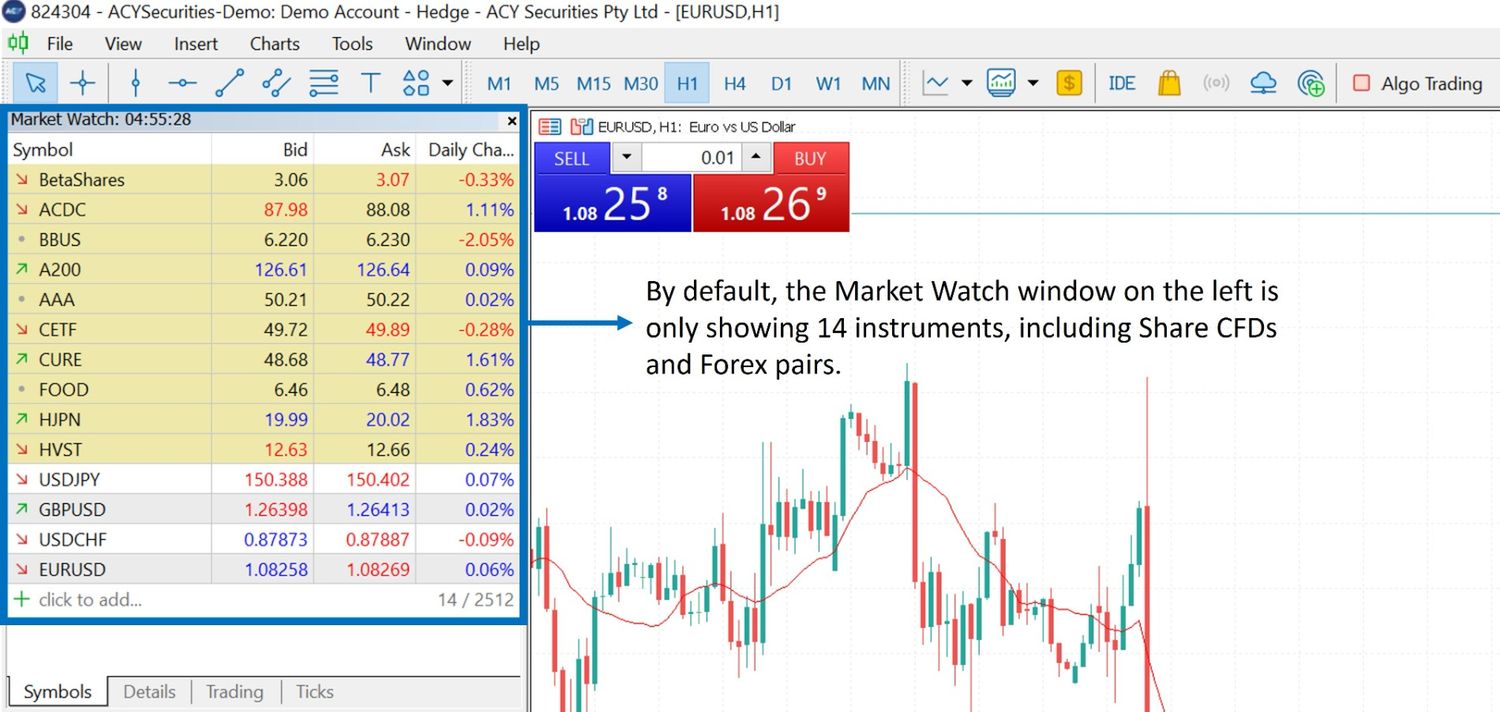
Si te preguntas dónde están todos los demás instrumentos, sigue estos pasos:
- Haz clic derecho en cualquier parte de la ventana Market Watch.
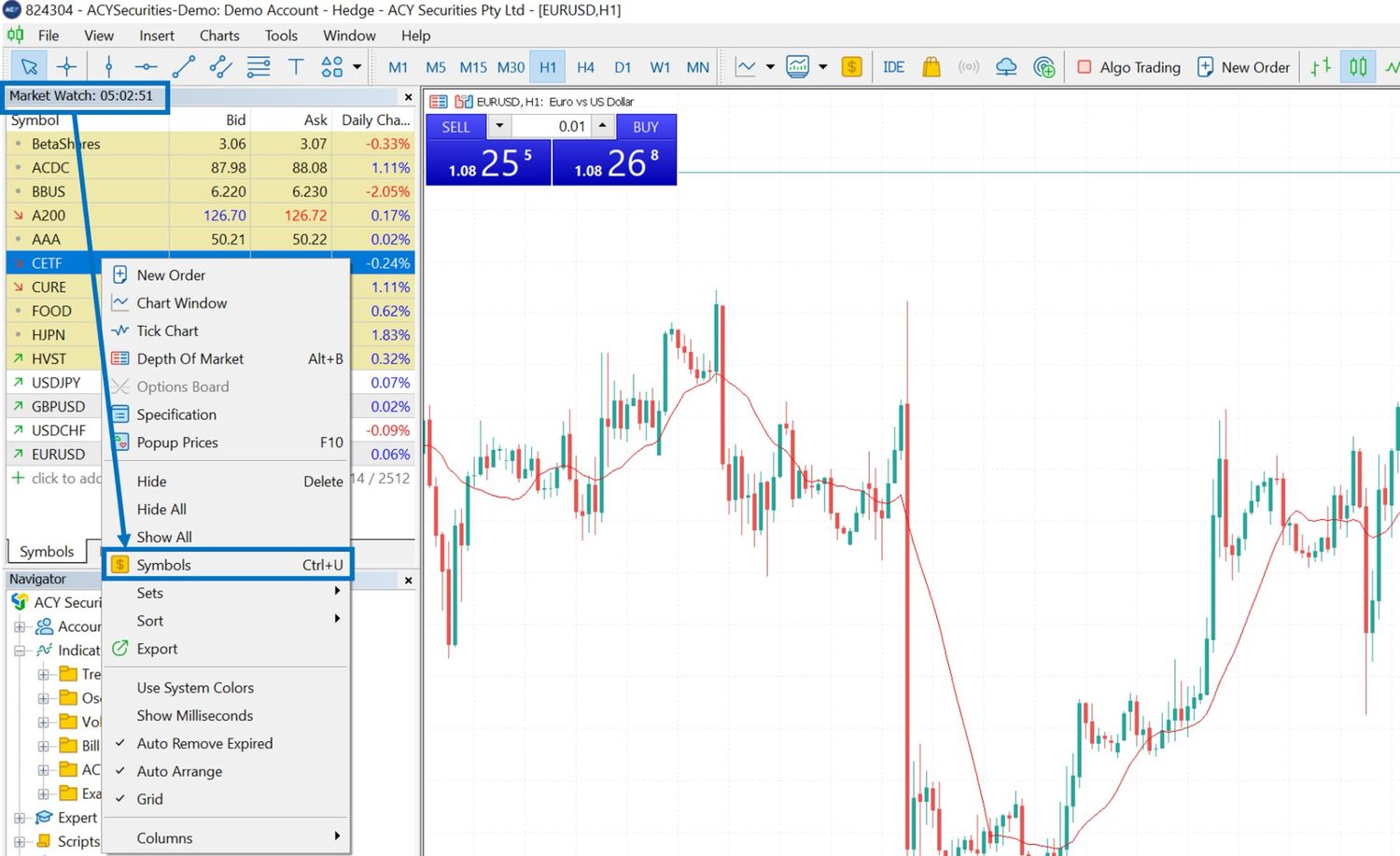
- Selecciona “Symbols”.

Esto abrirá la lista completa de símbolos disponibles en ACY Securities. MT5 agrupa todo de forma ordenada para que puedas encontrar fácilmente los mercados que deseas operar. ACY Securities
Verás que algunos símbolos tienen un signo de dólar naranja y otros aparecen atenuados. Si haces doble clic en un símbolo adecuado (activo), aparecerá en tu ventana de Market Watch. Los que están atenuados no se mostrarán hasta que los actives tú. ACY Securities
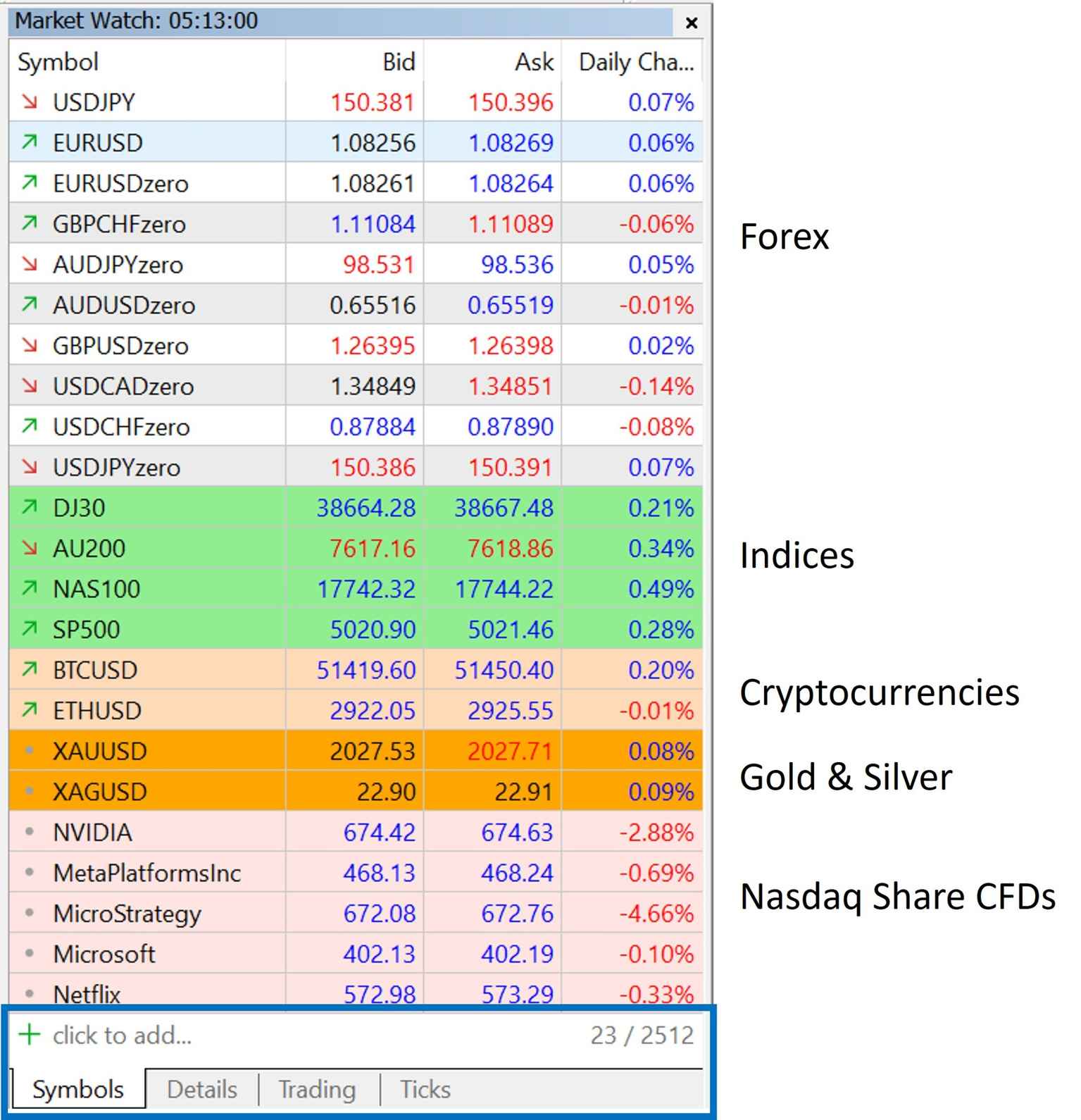
Cómo abrir un nuevo gráfico
Una vez que tienes tus mercados favoritos listados, querrás abrir gráficos para ver la acción del precio.
En MT5 puedes tener múltiples gráficos abiertos al mismo tiempo.
Por ejemplo, si deseas abrir AUDUSD:
Haz clic derecho sobre el símbolo AUDUSD en Market Watch.
Haz clic en “Chart Window” y se abrirá un nuevo gráfico de precio en una pestaña independiente. ACY Securities
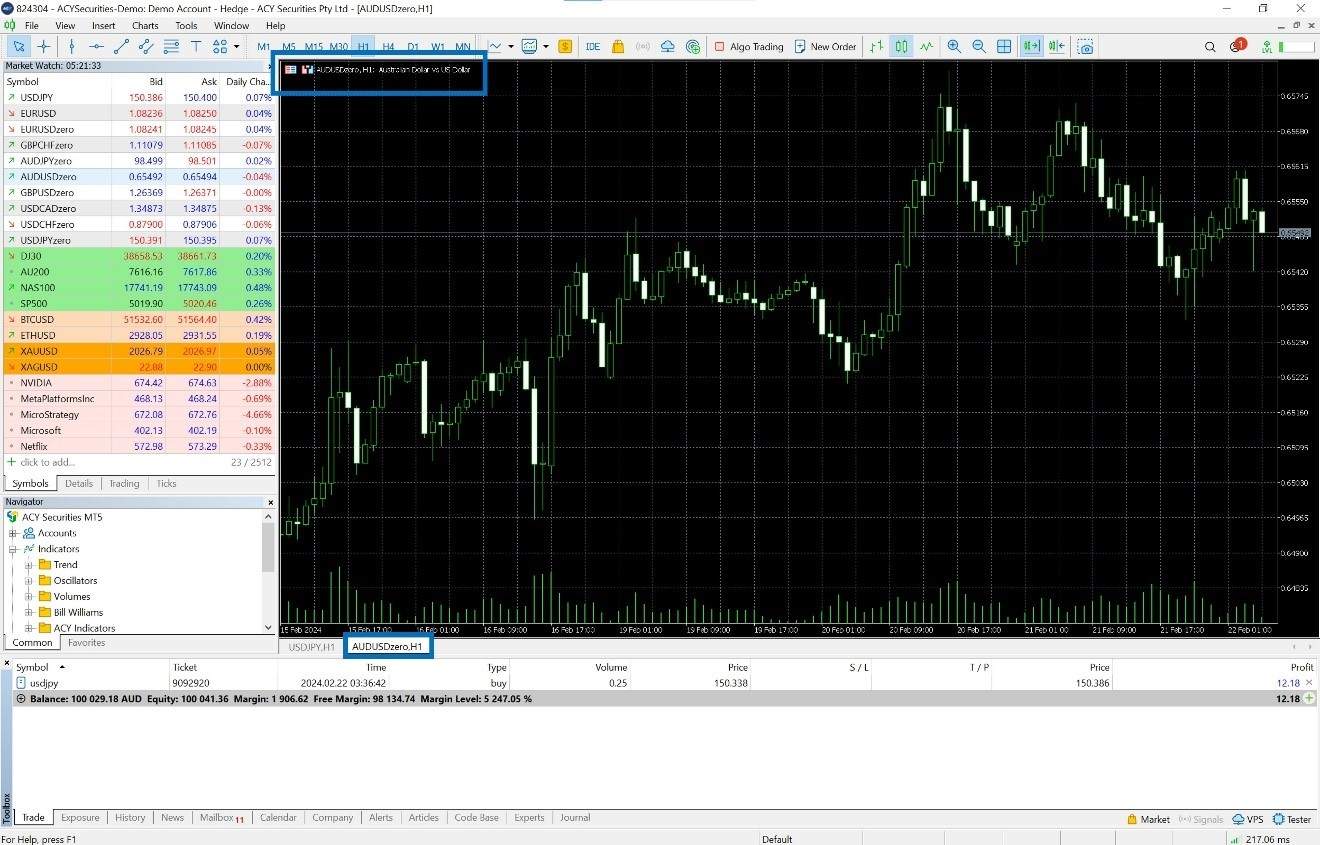
Por defecto, este nuevo gráfico mantendrá la configuración predeterminada. Ahora te mostraré cómo aplicar indicadores y guardar una plantilla para que todos tus gráficos tengan el mismo estilo con un solo clic. ACY Securities
Crear y guardar una plantilla con tus indicadores favoritos
Puedes guardar tus indicadores favoritos en el gráfico y aplicarlos fácilmente a otros mercados — a esto se le llama plantilla en MT5. ACY Securities
Esto te permite aplicar indicadores conforme a tus estrategias de trading:
Ajusta tu gráfico con los parámetros que quieras (colores, tipo de gráfico, etc.).
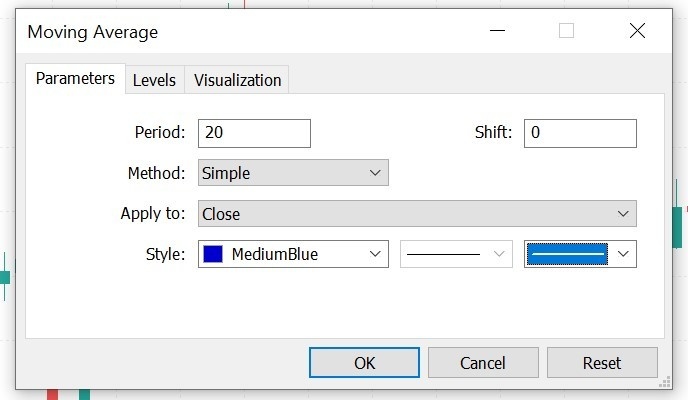
Haz clic en Insert > Indicators > Trend > Moving Average.
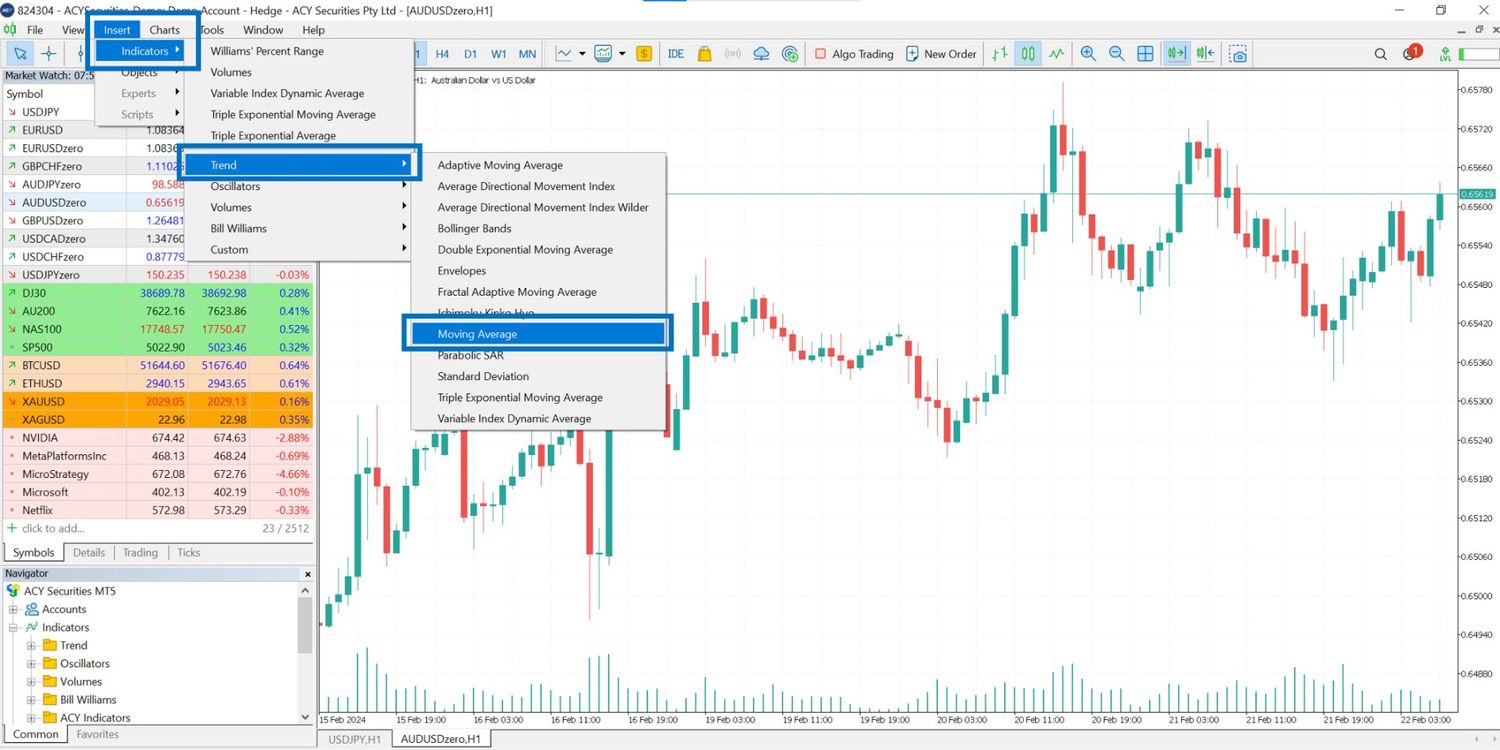
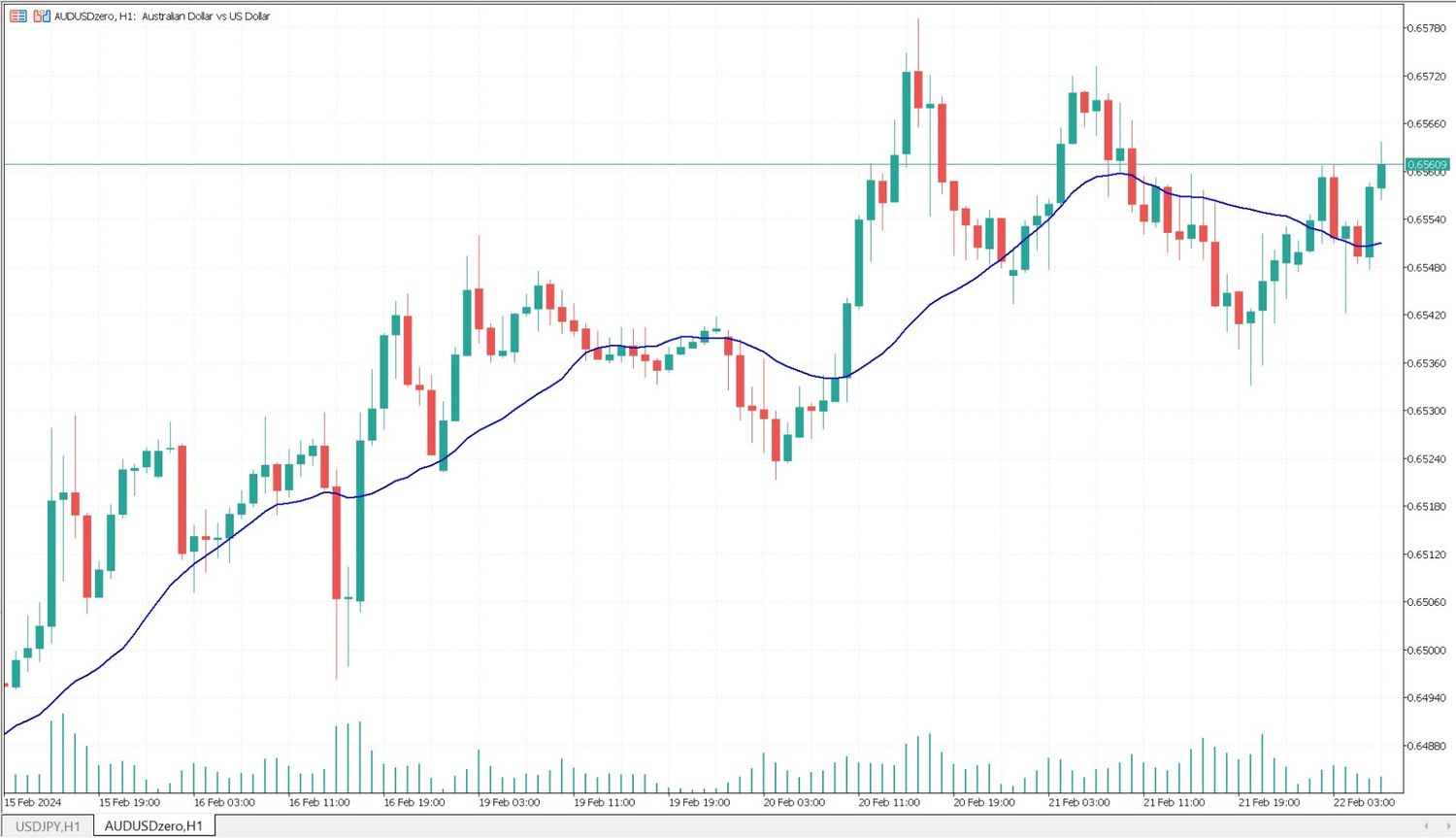
Añade una media móvil simple de 20 periodos, cambia el color a azul y aumenta el grosor de la línea.
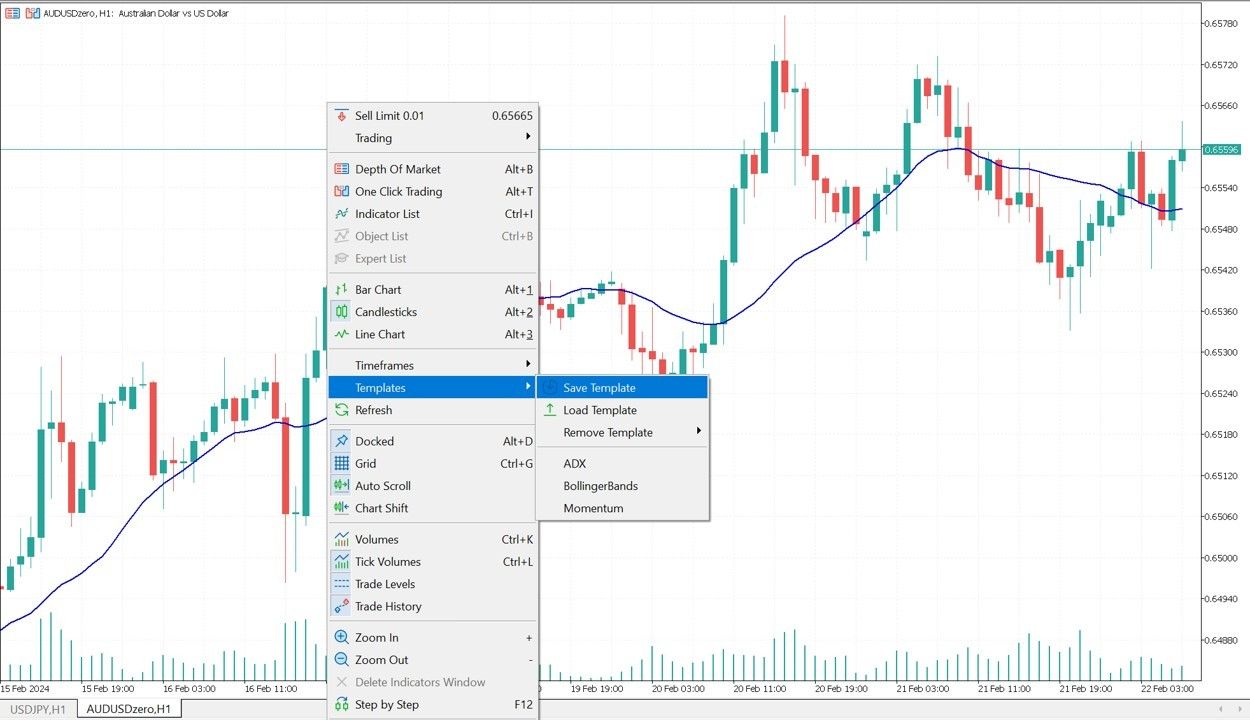
Una vez terminado, haz clic derecho en el gráfico y luego Templates > Save Template.
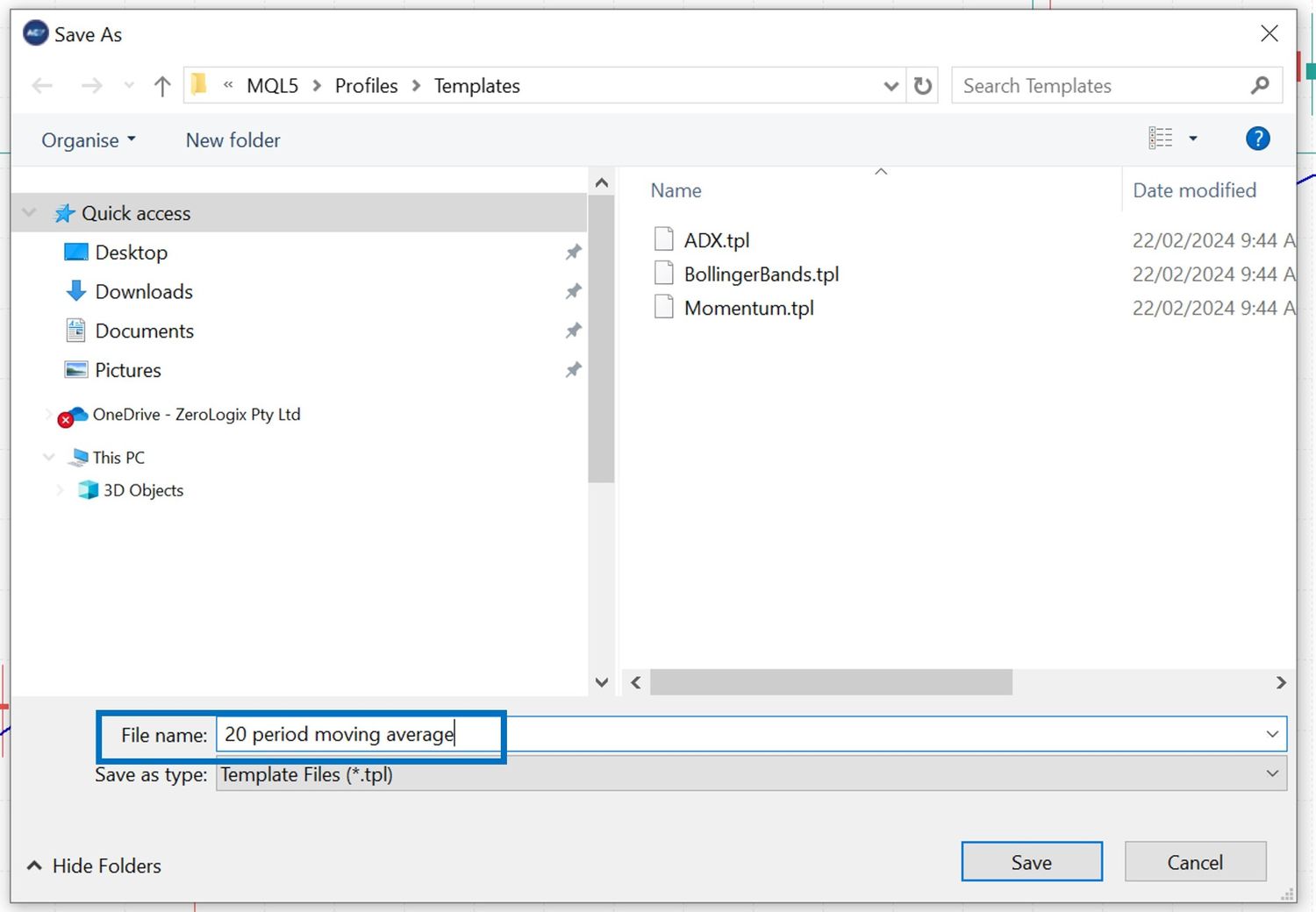
Ponle un nombre a tu plantilla para identificarla fácilmente. ACY Securities
Ahora puedes aplicar esta plantilla en cualquier gráfico nuevo simplemente haciendo clic derecho en la pantalla y seleccionando Templates > [nombre de tu plantilla]. ACY Securities
También puedes compartir plantillas y perfiles exportándolos desde MT5 y enviándolos a otros traders. ACY Securities
Ajustando los marcos de tiempo (timeframes)
Los timeframes son esenciales para tu análisis:
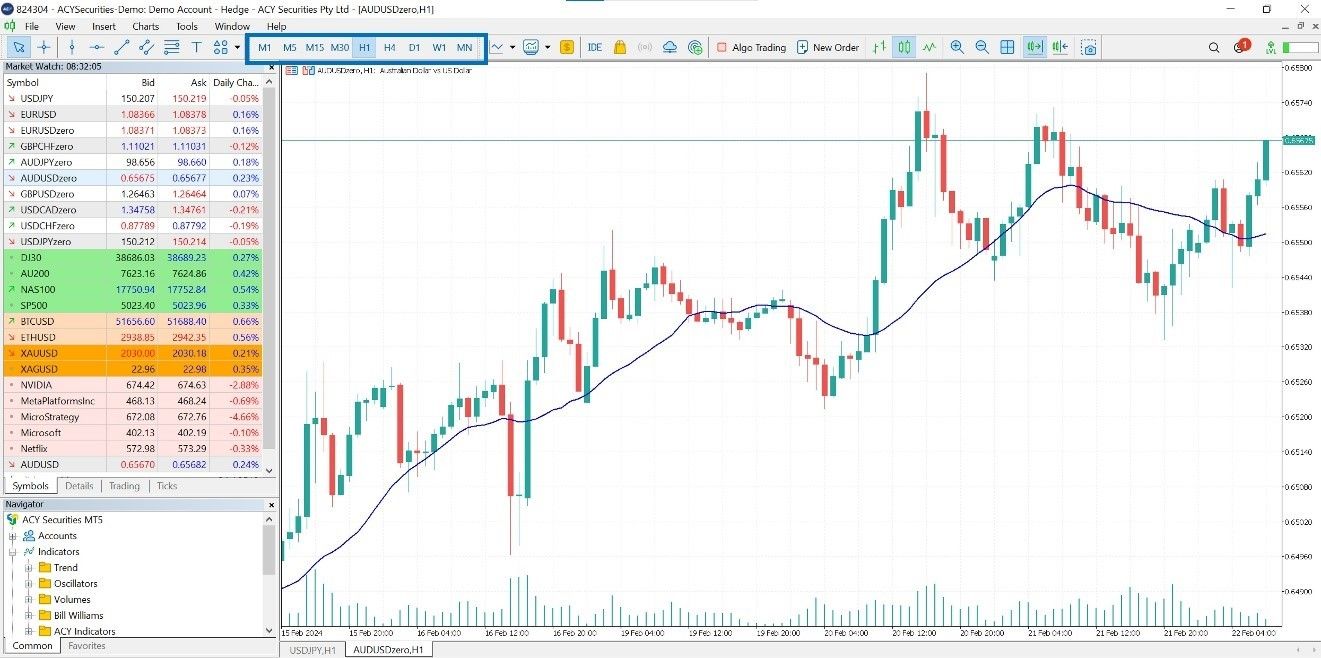
MT5 ofrece una amplia gama, desde 1 minuto hasta 1 mes. El proceso para cambiar de timeframe es sencillo:
Haz clic en el periodo de tiempo deseado en la barra de timeframes.
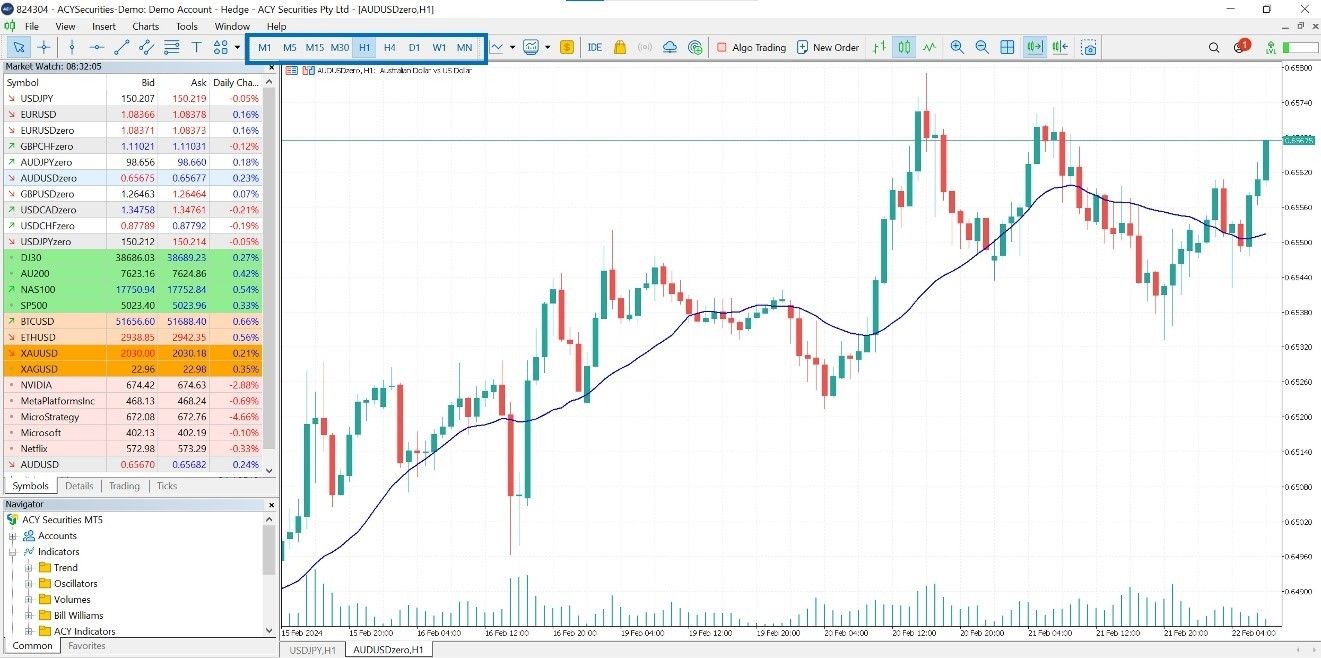
Alterna entre gráficos de 1 minuto a 1 mes según tu estrategia (scalping, intradía, swing, etc.). ACY Securities
Este es uno de los consejos más simples y poderosos de MT5, ya que ajustar el timeframe correctamente puede cambiar completamente tu perspectiva de análisis técnico. ACY Securities
Conclusión: Dominando la configuración de gráficos en MT5
Con una base sólida en la configuración de gráficos y plantillas, podrás trabajar de forma más rápida y eficiente, lo cual es un diferencial clave para traders a corto y mediano plazo. ACY Securities
Explora las herramientas que MT5 te ofrece, desde personalización de plantillas hasta indicadores múltiples. Cuanto más practiques, más podrás optimizar tu flujo de trabajo y mejorar tu ejecución de ideas de trading. ACY Securities
Recuerda que con ACY Securities como tu broker tienes acceso a la funcionalidad completa de MT5, más de 2,200 instrumentos de trading, Expert Advisors, Copy Trading y soporte personalizado. ACY Securities
Try These Next